Hands-on
Windows App auf dem iPhone mit Maus-Support und das Problem mit dem Auto-Lock
Stell dir vor: das Zimmer, das du normalerweise als Homeoffice nutzt, dient gleichzeitig als Gästezimmer, und dein Gast schläft dort um 7 Uhr morgens noch tief und fest. Du musst aber trotzdem arbeiten. Also greifst du zum iPhone, zur Surface Arc Mouse, zum Logitech K830 Keyboard, startest die Windows App, spiegelst alles per AirPlay auf den Wohnzimmer-TV und hast plötzlich einen vollwertigen Windows-Desktop auf dem Sofa. Ganz ohne Laptop.
Das war mein Setup heute Morgen. Die Surface Arc Mouse habe ich gestern erhalten, gleich mit dem Setup gespielt und dabei auch direkt den Firmware-Update-Prozess durchlaufen. Es funktioniert überraschend gut, sobald man das Sleep-Problem gelöst hat.
Teil 1: Surface Mouse auf iOS. Preview, aber es funktioniert.
Microsoft hat die Surface Mouse-Unterstützung still und leise in die Windows App auf iOS eingebaut. Das Feature befindet sich aktuell im Preview und wird nur für bestimmte Geräte und Firmware-Versionen unterstützt. Hier ist die Schritt-für-Schritt-Einrichtung.
Unterstützte Geräte
- Surface Mouse
- Surface Arc Mouse
Voraussetzungen
- iPhone 15 oder neuer mit aktiviertem Bluetooth
- Ein Windows-PC mit den neuesten Windows-Updates
- Eine unterstützte Surface Mouse
Schritt 1: Firmware-Update (nicht vergessen)
Bevor überhaupt etwas funktioniert, braucht die Maus ein Firmware-Update. Und hier eine freundliche Erinnerung an alle Apple-Fans: Das Update lässt sich ausschliesslich über einen Windows-PC durchführen. Nicht iPhone. Nicht iPad. Windows. Ihr wurdet gewarnt.
Die benötigten Firmware-Versionen und Download-Links für Surface Mouse und Surface Arc Mouse sind in der Microsoft-Dokumentation aufgeführt. Das MSI-Paket im Administrator-Modus auf einem Windows-PC ausführen, die Maus per Bluetooth verbinden und dann 10 Minuten lang gar nichts tun. (Ja, wirklich. Zehn Minuten. Firmware hat es nicht eilig.)
Schritt 2: Mit dem iPhone koppeln
Einstellungen > Bluetooth und die Maus aus der Liste der verfügbaren Geräte auswählen.Schritt 3: In der Windows App verwenden
Die Windows App öffnen, eine AVD- oder Cloud-PC-Session starten, und die Maus wird automatisch erkannt. Keine weitere Konfiguration notwendig. In der Remote-Session erscheint ein echter Windows-Cursor. Es fühlt sich tatsächlich an wie am Schreibtisch sitzen.
Teil 2: Das Problem. Das iPhone schläft ein.
Hier ist der Haken, den niemand erwähnt. Wer Maus und Keyboard für die Remote-Session nutzt, berührt den iPhone-Bildschirm nicht. Und iOS sieht in seiner unendlichen Weisheit keinerlei Bildschirmaktivität und sperrt den Bildschirm nach dem Auto-Lock-Timeout.
Die AVD-Session läuft weiterhin auf dem Server. Aber man schaut auf den Sperrbildschirm. Alle paar Minuten.
Die gute Nachricht: Es gibt mehrere Möglichkeiten, damit umzugehen. SimplyMac bietet eine gute Übersicht aller Optionen: How to Keep an iPhone from Sleeping. Hier sind die praktischsten für unseren AVD-Use-Case:
Option A: Maus bewegen? Geht, aber will ich das wirklich???
Ja das geht, in meinem Fall darf ich einfach die Maus nicht länger als 30 Sekunden in Ruhe lassen, sonst sperrt es… nicht praktikabel
Option B: Auto-Lock auf Maximum verlängern
Standardmässig sperrt iOS den Bildschirm nach 30 Sekunden Inaktivität. Unter Einstellungen > Anzeige & Helligkeit > Automatische Sperre kann man das auf „NIE“ einstellen oder in meinem Fall, da mein Gerät mit MDM Policies konfiguriert ist, auf maximal 5 Minuten verlängern. Das gibt etwas mehr Spielraum, löst das Problem bei längeren Sessions aber nicht vollständig.
Sicherheitshinweis: Je länger der Auto-Lock-Timeout, desto länger bleibt das iPhone entsperrt und zugänglich, wenn man es unbeaufsichtigt lässt. Im Heimumfeld ist das meist kein Problem, aber in öffentlichen oder geteilten Räumen sollte man das im Hinterkopf behalten.
Option C: Geführter Zugriff (Guided Access)
Ein iOS-Bedienungshilfen-Feature, das das iPhone auf eine einzelne App beschränkt und den Bildschirm am Einschlafen hindert. Aktivierung unter Einstellungen > Bedienungshilfen > Geführter Zugriff, dann dreifach auf den Seitenknopf klicken, wenn die Windows App offen ist. Etwas mehr Aufwand beim Einrichten, aber zuverlässig für längere Sessions.
Option D: iOS Shortcuts-Automation (für Fortgeschrittene)
Wer es vollautomatisch möchte: Mit der Kurzbefehle-App lässt sich eine Automation erstellen, die die automatische Sperre auf „Nie“ setzt, wenn die Windows App geöffnet wird, und beim Schliessen wieder auf den normalen Wert zurücksetzt. iOS Kurzbefehle unterstützt App-öffnen- und App-schliessen-Trigger, ein elegantes Zwei-Automationen-Setup für alle, die sich mit der Kurzbefehle-App auskennen.
Hey Microsoft, noch eine Sache
Bis dahin: Auf 5 min stellen und ab und zu den Touchscreen betatschen und das Wohnzimmer-Office-Setup geniessen. Der schlafende Gast ist optional, ist aber ein guter Grund mit diesem Anwendungsfall zu bluffen.
Microsoft Teams auf dem Mac in AVD / Windows 365: SlimCore-Optimierung jetzt in Public Previev
Wer mich kennt, weiss: Ich nutze seit 2006 privat ausschliesslich Mac. Nicht weil ich ein Apple-Fanboy bin, sondern weil es für mich schlicht das bessere Werkzeug ist. Und wer sich in der EUC-Welt auskennt, weiss auch, dass das nicht immer einfach war. macOS hat neue Features immer etwas später erhalten. Mit Lösungen wie Microsoft Azure Virtual Desktop (AVD) oder Windows 365 lässt sich auch vom Mac aus gut auf Unternehmensumgebungen zugreifen, und auch hier hat sich das in den letzten Monaten massiv verbessert.
Aber bei Microsoft Teams in der VDI-Umgebung hatte ich mit dem Mac immer leicht das Nachsehen. Unter Windows funktionierte die Teams-Optimierung mit AVD seit Jahren solide. Auf dem Mac hingegen lief man auf die ältere WebRTC-basierte Optimierung, ohne die neueren Features, die Windows-Nutzer längst kannten. Dieses Ungleichgewicht ändert sich jetzt, zuerst als Public Preview.
Was steckt dahinter?
Mit der neuen VDI-Lösung für Teams (intern auch „VDI 2.0“ genannt) hat Microsoft die bestehende WebRTC-Optimierung durch eine neue Medien-Engine namens SlimCore ersetzt. SlimCore ist dieselbe Engine, die bereits im nativen Teams-Desktop-Client für Windows steckt. Das Ziel ist klar: echte Feature-Parität zwischen dem nativen und dem virtualisierten Teams-Client, unabhängig vom Endgerät.
Für Windows-Endpunkte ist SlimCore seit Ende 2024 generell verfügbar. Seit Frühjahr 2026 befindet sich die Unterstützung für macOS-Endpunkte in der offiziellen Public Preview, für AVD- und Windows 365-Umgebungen.
Die offizielle Referenz dazu: Microsoft 365 Roadmap ID 502524 sowie die Microsoft Learn Dokumentation zur neuen VDI-Lösung.
Wichtig: MAU-Version, nicht der App Store
Hier gibt es eine Besonderheit, die leicht übersehen wird:
MAU steht für Microsoft AutoUpdate, den Update-Mechanismus von Microsoft für macOS-Apps. Die MAU-Version der Windows App wird direkt von Microsoft bezogen, nicht über den App Store. Wer bisher die App Store-Version nutzte, muss für die neue Optimierung wechseln. Die Mindestversion ist Windows App für Mac 11.3.2.
Voraussetzungen im Überblick
| Komponente | Mindestversion |
|---|---|
| Windows App für Mac (MAU-Version) | 11.3.2 |
| Microsoft Teams im AVD/W365 | 24193.1805.3040.8975 |
Public Preview aktivieren: Admin-Schritte
Die Aktivierung der Public Preview erfolgt über eine Teams Update Policy im Teams Admin Center, derselbe Mechanismus, der für alle Teams-Vorschau-Features verwendet wird.
... > Einstellungen > Info über Teams > Frühzeitiger Zugriff aktivieren und Teams neu starten.
Wie erkenne ich, ob die Optimierung aktiv ist?
Im virtualisierten Teams-Client unter ... > Einstellungen > Info über Teams:
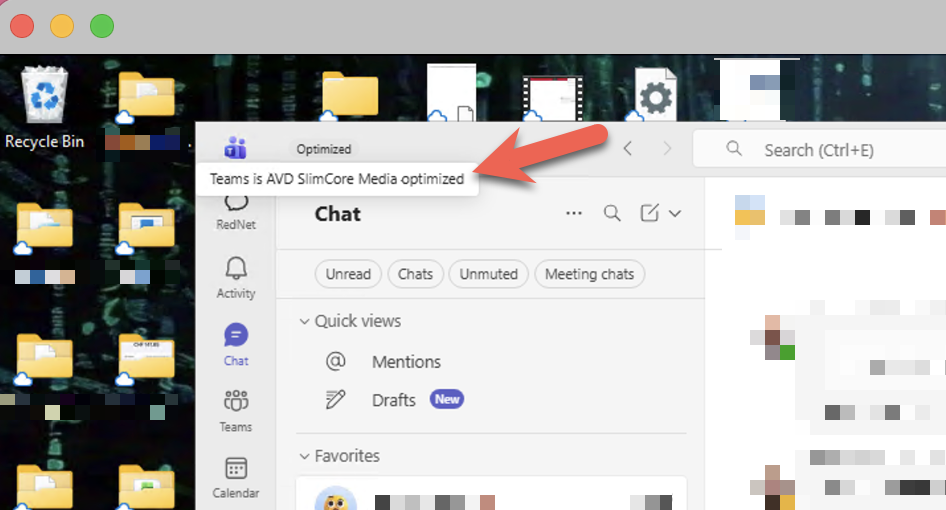
AVD SlimCore Media Optimized
Neue Optimierung aktiv. Alles gut.
AVD Media Optimized
Legacy WebRTC-Optimierung aktiv. Noch nicht auf SlimCore umgestellt.
AVD Media not connected
Keine Optimierung aktiv.
Neuere Teams-Versionen zeigen zudem einen VDI-Statusindikator direkt oben links in der Benutzeroberfläche, kein Suchen mehr in den Einstellungen.
Fazit
Für Mac-Nutzer in AVD/Windows 365-Umgebungen ist das ein echter Fortschritt. Die SlimCore-Optimierung bringt Features wie 1080p-Video, Gallery View 3×3/7×7, Hardware-Beschleunigung und deutlich bessere Performance, alles Dinge, die Windows-Nutzer schon kannten. Dass das nun auch für den Mac kommt, freut mich persönlich sehr.
Es ist vorerst eine Public Preview, also mit entsprechender Erwartungshaltung testen. Aber der Weg stimmt.
Offizielle Links
📄 Microsoft Learn: Neue VDI-Lösung für Teams
🗺️ Microsoft 365 Roadmap: ID 502524
Alle Informationen in diesem Artikel basieren auf öffentlich verfügbaren Informationen von Microsoft.
Warum die Windows App für Mac (v11.1.4) ein verstecktes Highlight ist
TL;DR: Die neue Windows App für Mac (Version 11.1.4) bringt zwei zentrale Neuerungen, die in den offiziellen Release Notes kaum oder gar nicht erwähnt werden, aber einen grossen Unterschied machen:
1. YubiKey-/Passkey-Unterstützung direkt in der AVD-Session
2. Deutlich besseres Verhalten beim Resizing über einen oder mehrere Monitore
Diese Version macht AVD für mich auf dem Mac endlich rund – ein unerwartet grosser Sprung nach vorne.
Seit über zwei Jahren hoffe ich, dass Microsoft die Windows App für macOS (der Nachfolger der alten Remote Desktop App) funktional auf das Niveau der Windows-Version bringt – vor allem in Hinblick auf Authentifizierungsoptionen wie FIDO2/YubiKey (WebAuthn).
In der Firma wo ich arbeite nutzen wir AVD aktiv beispielsweise für virtuelle Entwicklungsumgebungen. Im internen Netzwerk setzen wir auf sichere Authentifizierung mit YubiKey – das funktioniert einwandfrei auf Windows-Geräten oder mit Citrix, aber nicht mit der Windows App für Mac.
Ich habe dieses Thema auch auf der Workplace Ninja Summit 2023 direkt mit Vertretern von Microsoft, namentlich Christiaan Brinkhoff und Sandeep Patnaik, angesprochen. Ich finde es immer wieder toll wie an solchen Events direkt mit PM’s gesprochen, und direkt Feedback gegeben werden kann.
Doch mir schien es, dass die macOS-Version bei Microsoft keine hohe Priorität hatte. Zu dem Thema gab es auch ein Microsoft User Voice, aber leider auch hier nicht viele Stimmen, was wohl die Priorisiserung von Microsoft begründete.
Umso überraschender war es, als ich vor wenigen Tagen durch Zufall auf die neue Version 11.1.4 stiess – ohne grosses Announcement, ohne grosse Versprechen. Und plötzlich funktioniert fast alles, was vorher gefehlt hat.
Meine persönlichen Highlights – die man nicht in den Release Notes findet:
Die offiziellen Release Notes erwähnen ein paar Verbesserungen rund ums UI und die Session-Stabilität – das ist schön, aber meine wahren Highlights tauchen kaum auf:
🔐 YubiKey- und Passkey-Support in AVD-Sessions
Ein Feature, das ich seit Jahren wollte: Die Möglichkeit, sich mit einem FIDO2-Key direkt in der Session zu authentifizieren, z. B. bei internen Portalen oder Apps.
Vorher wurde der Key vom Mac-System blockiert oder schlicht nicht erkannt:
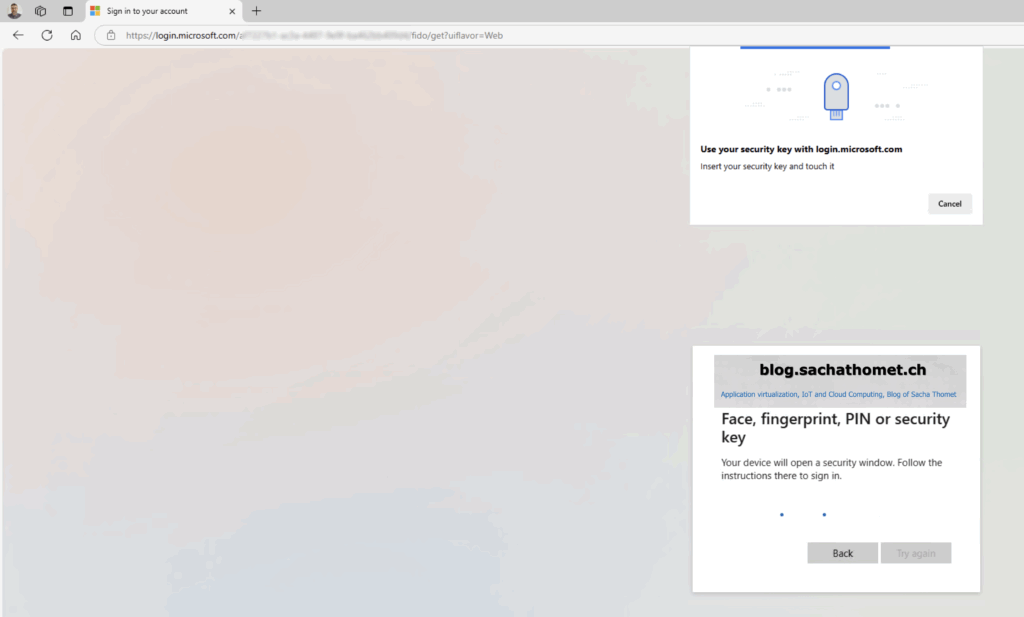

sah man dann entäuschenderweise beim berühren des YubeKeys.
Jetzt funktioniert es endlich – nahtlos und ohne Bastellösungen, innerhalb der Session tauch das Fenster für die Pin-Eingabe des Security Kes auf:
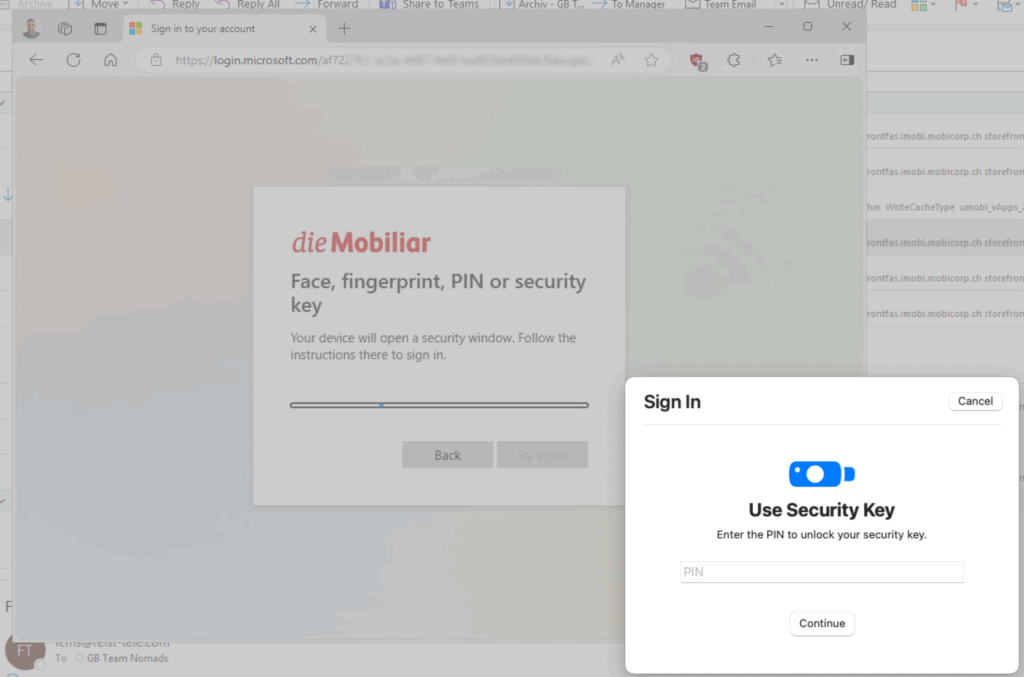
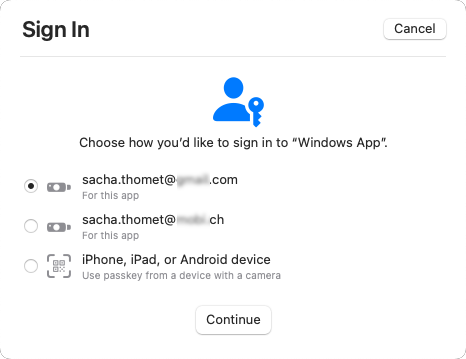
Und bei mehreren Identitäten auf dem Security Key erscheint auch die Identitätsauswahl.
🖥️ Dynamisches Resizing über mehrere Bildschirme hinweg
Bisher sah es beim Minimieren einer Vollbildsitzung von zwei Bildschirmen auf einen Bildschirm so aus:
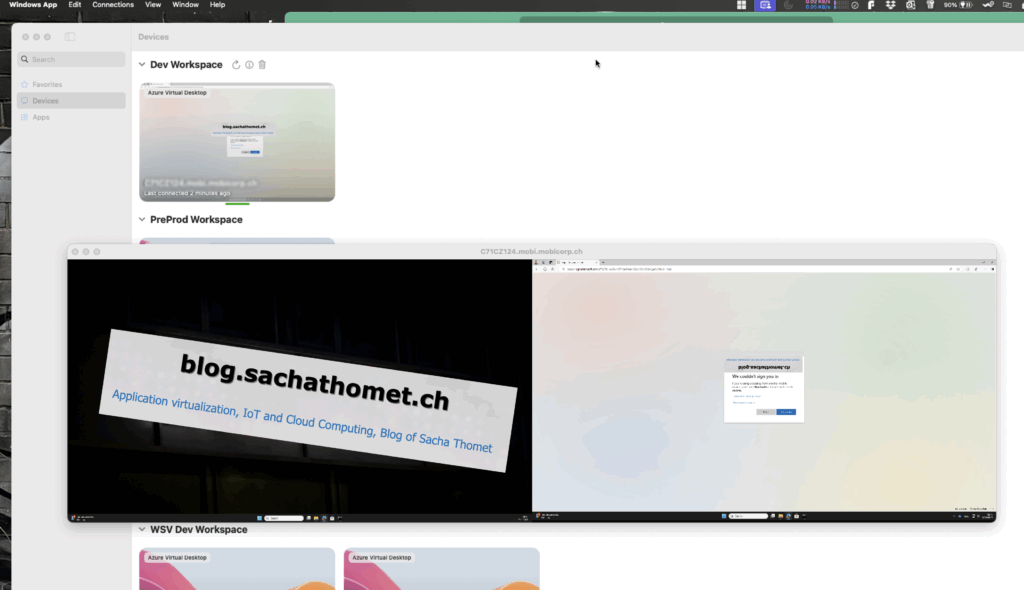
Hier eine weitere subtile, aber spürbare Verbesserung: Die Session passt sich jetzt viel besser an, wenn man zwischen Vollbild und Fensteransicht wechselt oder mit mehreren Monitoren arbeitet.
Früher hatte man dabei oft mit fehlerhafter Auflösung oder eingefrorenem Layout zu kämpfen – jetzt läuft es einfach flüssig.
Für wen lohnt sich das Update? Fazit:
Wenn du von einem Mac aus auf AVD oder Windows 365 zugreifst, ist dieses Update auf jeden Fall unerlässlich. Auch wenn die Windows App für macOS vielleicht noch nicht als vollständiger Ersatz für Citrix gilt, entwickelt sie sich zunehmend zu einer ernstzunehmenden Alternative.
Citrix ist technologisch nach wie vor führend – insbesondere in Bezug auf Funktionsumfang und Protokollflexibilität. Aber man sollte sich auch fragen: Braucht man wirklich immer alles, was Citrix leisten kann?
Einen hab ich noch ….
Auch gerade im Bereich Protokollleistung und Bildübertragung hat Microsoft in letzter Zeit spürbare Fortschritte gemacht. Mit Updates wie diesem schrumpft der Abstand deutlich – und das schneller, als viele vermuten würden.
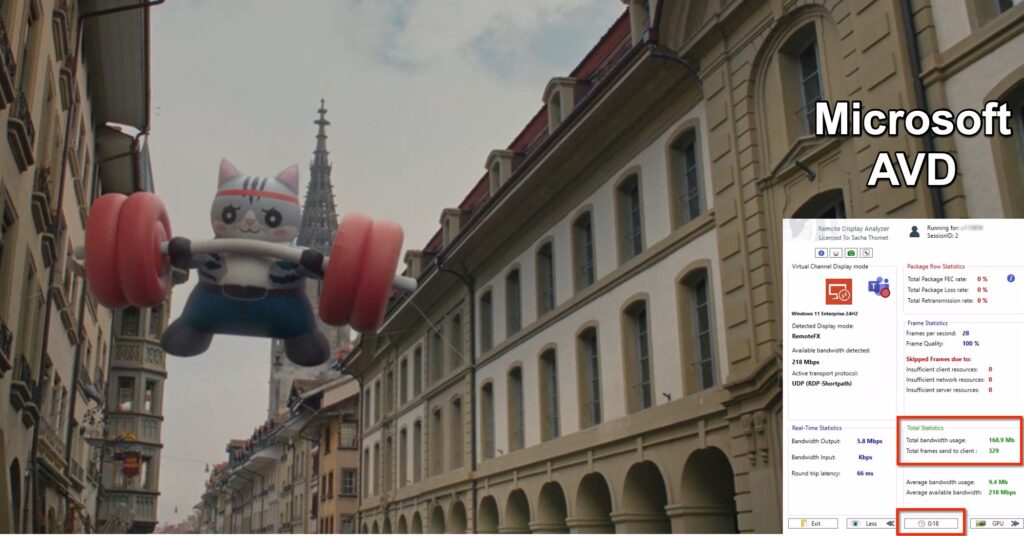
Ich habe heute noch einen kurzen Test mit dem Remote Display Analyzer (rdanalyzer.com) gemacht, bei dem ich auf einem Bildschirm im Vollbildmodus das aktuelle Werbevideo meines Arbeitgebers abgespielt und die Datenübertragung über 15 bzw. 18 Sekunden verglichen habe. Dabei zeigt sich: RemoteFX liegt in der Übertragung nicht mehr weit hinter dem ICA-Protokoll zurück.
Citrix HDX aka ICA: 163.3 MB in 15 sec

Microsoft RDP RemoteFX: 168.9 MB in 18 sec
Multiple Personal Desktops with Azure Virtual Desktop – Ein Unterschätztes Neues AVD-Feature
Letzte Woche war ich sehr erfreut, als ich den LinkedIn-Post von Christiaan Brinkhoff entdeckte, der auf den Blogbeitrag In public preview: Multiple personal desktops with Azure Virtual Desktop hinwies.
In unserer Firma haben wir dieses Feature wirklich vermisst. Normalerweise verfolgen wir eine „1-Geräte-Strategie“, bei der jeder Benutzer genau ein Gerät hat – sei es ein physisches Laptop oder einen virtuelle Desktop (VDI). Wir arbeiten bereits seit langer Zeit mit VDIs, insbesondere für externe Partner, Testumgebungen und auch für interne Benutzer mit besonderen Anforderungen. Bisher haben wir dies On-Premises mit VMware als Hypervisor und Citrix als Broker umgesetzt. Das Bereitstellen mehrerer VDIs pro Benutzer war dabei technisch nie ein Problem.
Aktuell befinden wir uns jedoch mitten in einer Cloud-Transformation, und Azure Virtual Desktop (AVD) ist die Cloud-basierte VDI-Lösung unserer Wahl. Doch genau hier stiessen wir auf eine Einschränkung: die Möglichkeit, mehreren virtuellen Desktops für einen Benutzer zuzuweisen. Umso mehr freute mich nun die Ankündigung dieses neuen Features, auch wenn es sich momentan noch in der Public Preview befindet. Ich gehe jedoch davon aus, dass es nicht mehr lange dauern wird, bis dieses Feature allgemein verfügbar ist.
Warum ist das ein Gamechanger?
Ich bin überzeugt, dass viele Unternehmen ähnliche Herausforderungen haben wie wir. Zum Beispiel benötigen Software-Tests oft mehr als eine virtuelle Maschine (VM). Ebenso müssen Robotics-VDIs häufig mit mehreren Desktops auf denselben Benutzer zugreifen. Darüber hinaus gibt es Störungsfälle, bei denen es besser ist, die virtuelle Maschine nicht zu reparieren, sondern sie nach dem „Pets vs. Cattle“-Prinzip durch eine neue Instanz zu ersetzen. In solchen Szenarien kann es sinnvoll sein, temporär auf zwei virtuelle Desktops zugreifen zu können, um Daten zu extrahieren oder bestimmte Konfigurationen von der alten VM auf die neue zu übertragen.
Bisher gab es dafür nur einen Umweg über zwei Hostpools. Der Nachteil war, dass der Benutzer in diesem Fall zwei Ressourcen angezeigt bekam, selbst wenn er nur auf eine der beiden VMs zugreifen durfte. Mit dem neuen Feature ist das nun kein Problem mehr. Auch wenn man mehrere Hostpools verwendet, sorgt das neue Feature dafür, dass keine „Geister-Ressourcen“ angezeigt werden, wenn für einen Benutzer keine Ressource in einem Hostpool verfügbar ist.
Was ist neu und wie schaltet man es ein?
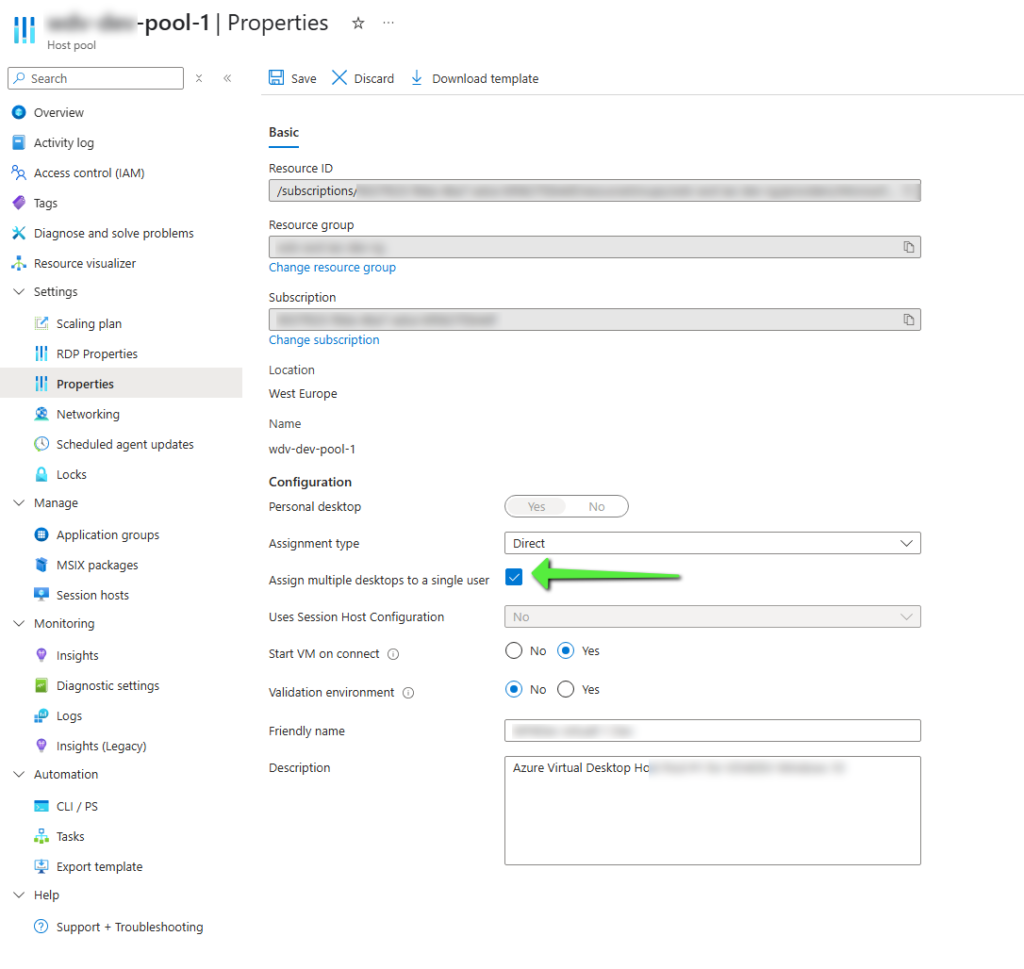
Wie ihr auf dem Bild sehen könnt, ist das Aktivieren dieses Features sehr einfach – es reicht, ein Flag zu setzen, um die Funktion zu aktivieren:
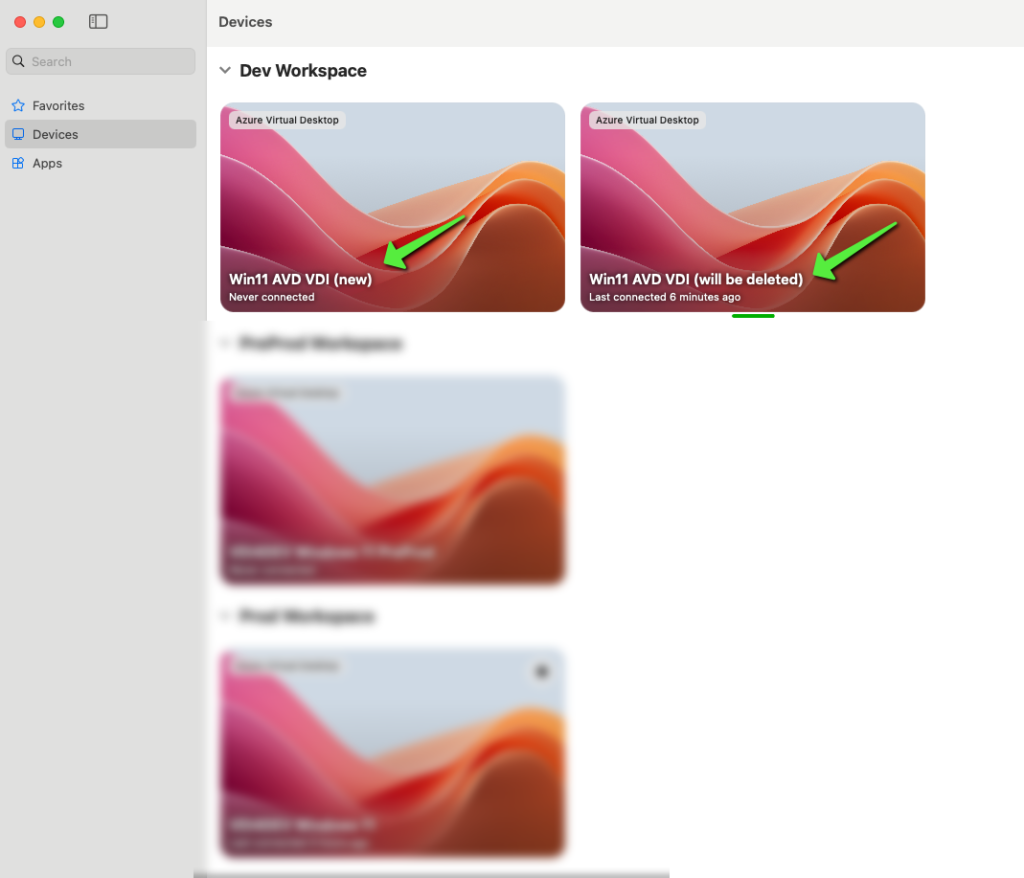
Anschliessend erscheint im AVD-Client ein neues Feld mit dem Namen „Friendly Name“, das dem Benutzer hilft, die virtuellen Maschinen voneinander zu unterscheiden:
Einschränkungen des Features
Aktuell gilt dieses Feature nur für AVD SingleSession-Maschinen. Es funktioniert also nicht bei Multi-Session-Deployments oder Windows 365. Ob und wann diese Funktion für MultiSession-Umgebungen verfügbar sein wird, ist noch unklar.
Fazit
Dieses neue AVD-Feature ist ein echter Schritt nach vorne für Unternehmen, die mehrere Desktops pro Benutzer benötigen, sei es für Tests, Fehlerbehebung oder spezielle Anforderungen. Ich bin gespannt, wie sich das Feature weiterentwickelt und wann es die allgemeine Verfügbarkeit erreicht. Es wird mit Sicherheit vielen Unternehmen dabei helfen, ihre VDI-Umgebungen noch flexibler und benutzerfreundlicher zu gestalten.
Was ist deine Meinung? Ist dieses Feauture ein weiterer Schritt in Richtung Feature Parität mit bestehnden virtual Desktop Lösungen? Was wäre dein nächstes Wunsch-Feature? Lass es mich über die Kommentare wissen.
Tokenbasierte Registrierung des Citrix VDA
und wie man die Microsoft AVD Welt mit Citrix DaaS kombinieren kann …
Citrix hat in den vergangenen Monaten einiges investiert um die virtuellen Desktop Agents (VDA’S) von Windows Domains unabhängig zu machen. Dies war auch gerade für Linux und Mac’s wichtig, und es war auch bereits seit einiger Zeit möglich in Azure mittels Citrix Tools Non-Domain-joined VDIs mit Citrix Boardmittel zu provisionieren. Neu in der Version 2407, erstmals als TechPreview, ist das sich auch Windows Maschinen die man selbst über andere Wege provisioniert via einem Token und ohne Domain, ohne Delivery Controller oder Cloud Connector eingebunden werden können.
Bei der Installation des VDA’s kann anstelle eines DDC, direkt das Token angegeben werden:
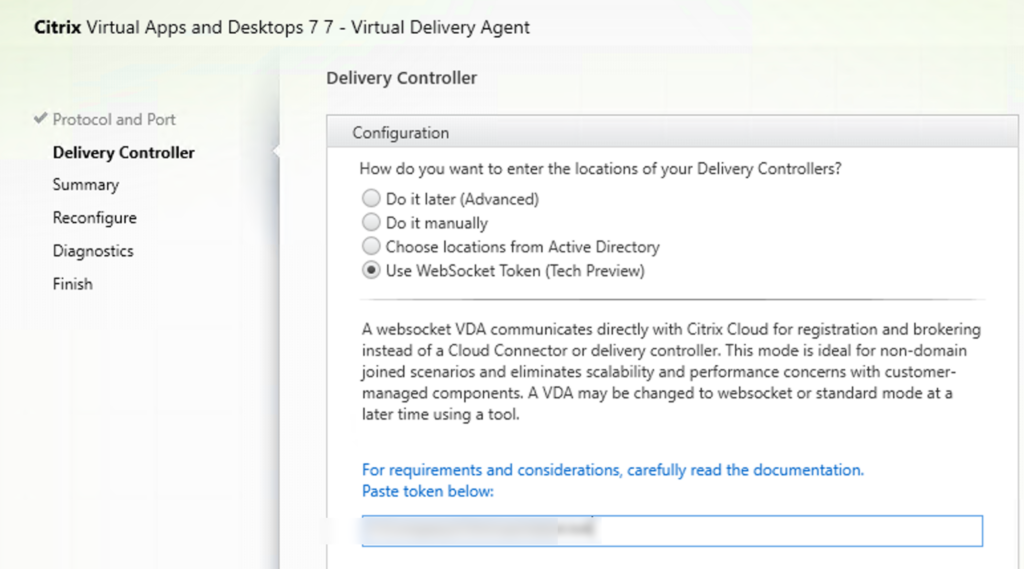
(Wichtig, es muss direkt das Token, uns nicht der Pfad zum Tokenfile angegeben werden)
Anleitung bei Citrix: https://docs.citrix.com/en-us/citrix-virtual-apps-desktops/install-configure/install-vdas.html#step-7-delivery-controller-addresses
Es ist so dass dieses Token in der Citrix DaaS Console auf dem entsprechenden Maschinen Katalog, wo der VDA eingebunden werden soll mittels rechtsklick generiert werden muss:
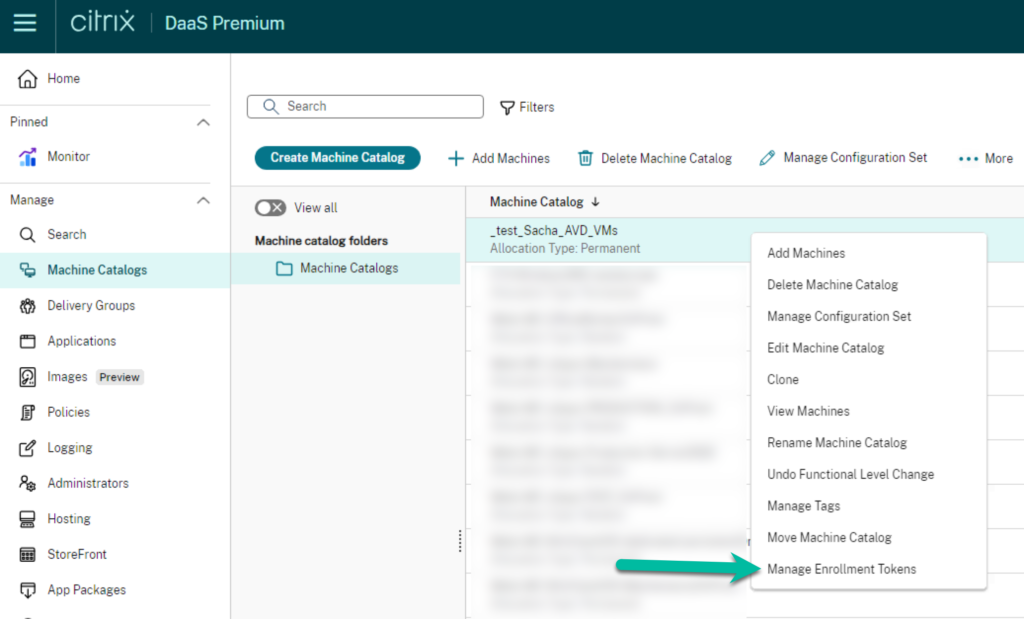
Es können mit einem Token bis 100 VDAs deployed werden, das Tokem ist maximal 14 Tage gültig.
Provisioning Method beim Maschinenkatalog muss auf „manuell“ stehen.
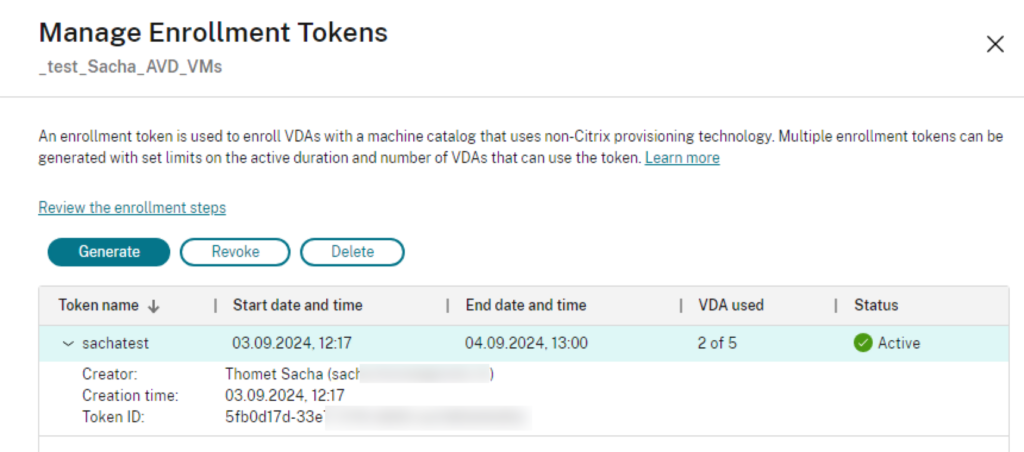
Die Installationssteps sind da ebenfalls in den „Review the enrollment steps beschrieben“
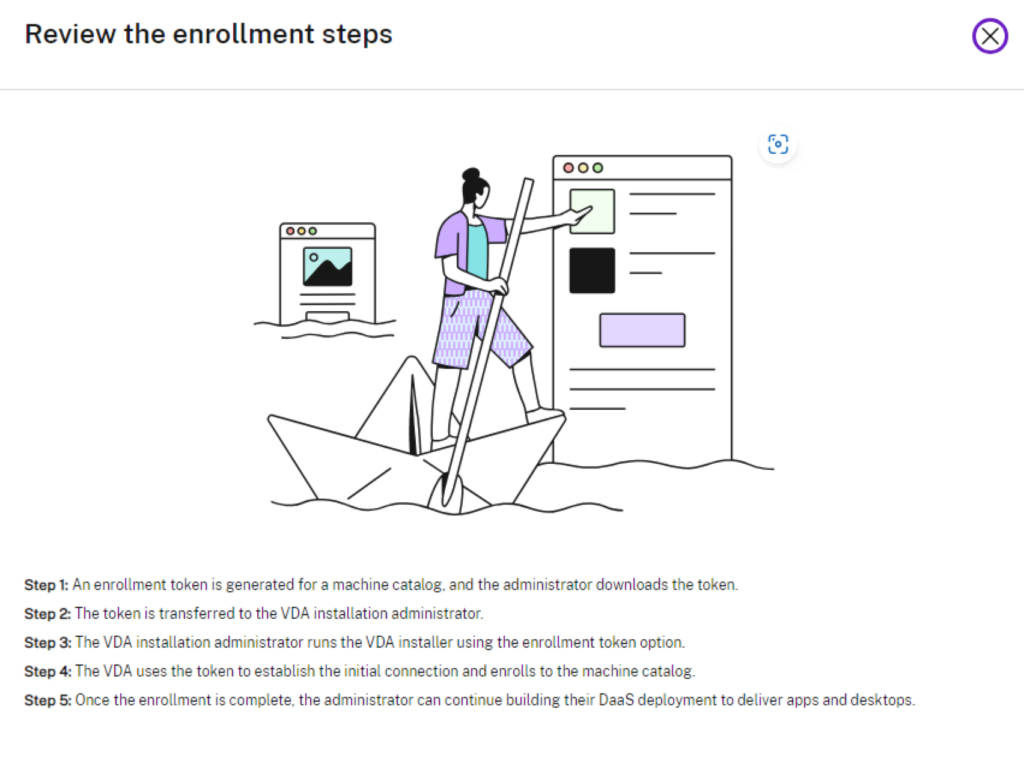
Ich habe diese neue Funktion genutzt um per Pipeline erstellte Azure AVD VMs in Citrix einzubinden, welche ich bisher über AVD genutzt habe. Somit habe ich nun eigentlich eine VDI die ich klassisch über Microsoft brokern und verbinden kann, jedoch zusätzlich auch über Citrix. Man könnte sich an dieser Stelle fragen, warum jemand die Citrix-Broker-Infrastruktur nutzen möchte, aber nicht die Citrix-Provisionierungsmethode für Azure (MCS) verwendet. Dafür kann es verschiedene Gründe geben, möglicherweise weil jemand eine automatisierte IaaS-Pipeline mit Bicep verwenden möchte, um die Kontrolle über die Bereitstellung und den Aufbau der Infrastruktur zu behalten, oder weil es andere Gründe gibt, die verhindern, dass Citrix-Techniken zur Erstellung von VMs genutzt werden. Ich möchte hier nicht mehr ins Detail gehen, sehe aber eine Möglichkeit, die Dinge anders zu machen, mehr Kontrolle zu gewinnen und trotzdem die Vorteile der Citrix-Technologien im Brokering und des ICA-Protokolls zu nutzen.
Da meine Maschinen nur im Azure-AD drin sind, ist es wichtig dass ich die Delivery Gruppe so konfiguriert habe, dass diese den LogonType auf AzureAD stehen hat. Dies habe ich mit dem Command
Set-BrokerDesktopGroup <DeliveryGroupName> -MachineLogonType AzureAD
bewerkstelligt.
Weiter ist zu beachten, dass wenn ich auf die Maschine weiterhin auch ohne Citrix zugreiffen will, dass ich meinen Benutzer in die Gruppe Direct Connection Access aufnehme, ansonsten kriege ich beim Verbinden ohne Citrix folgende Meldung:
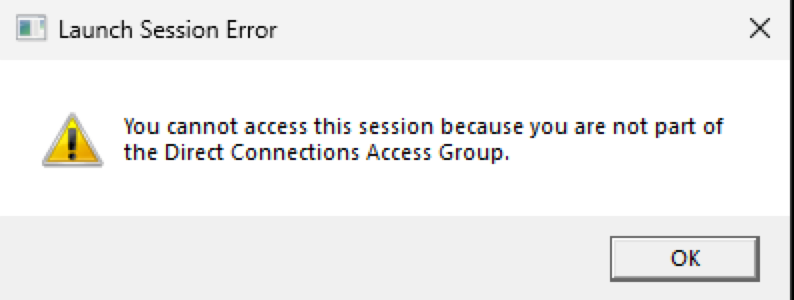
Dies sind meine ersten Berührungen mit dem neuen tokenbasierten Rollout des VDAs. Natürlich müssen diese Steps für eine Business Umgebung mit dem Token lösen und einsetzen automatisiert sein, was in meinem Hands-On experiment alles von Hand auf der grafischen Oberfläche gemacht wurde.
Ein weiterer Schritt in Richtung virtual Reality im Arbeitsalltag Quest Pro – 1: Hands On mit Immersed
Dieser Beitrag ist der erste einer Serie von Artikeln welche ich zu meinen aktuellen Experimenten mit meiner neuen Meta Quest Pro durchführe. Seit einigen Jahren bin ich von der virtuellen Realität begeistert und suche immer wieder Wege wie man das bei der täglichen Arbeit einsetzen könnte, vor allem im Fokus von End User Computing so dass es jeder normale Büro-Arbeitende nutzen kann. Meine Idee also, echte Bildschirme durch virtuelle zu ersetzen und jeden Ort der Welt zum Büro zu machen, egal wie wenig Platz man hat. Mein erster Beitrag auf diesem Blog dazu ist schon 4 Jahre her, wo ich mit meiner ersten 3DoF VR-Brille, der Oculus Go, versucht habe mittels dem Citrix Workspace App auf einem Remote Desktop zu arbeiten. Danach habe ich auch mit den Nachfolgemodellen Quest 1 und Quest 2 die virtuellen Welten erkundet. Zwischenzeitlich hat sich viel getan und ich bin seit wenigen Tagen im Besitz einer Quest Pro. Dieses VR Headset ist gemäss Meta, dem Mutterhaus von Facebook welches Oculus bereits 2014 akquiriert hat, nun das Headset für den professionellen Einsatz.
Nicht jeder hat Zugang zu einer Umgebung mit virtuellen Desktops, sei es VDIs oder DaaS, ob Microsoft mit Windows 365 oder AVD oder Citrix mit ihren Lösungen welchen ich in meiner tägliche Arbeit begegne. Eigentlich ist es ja auch etwas zu krass auf einem virtuellen Desktop in einer virtuellen Welt zu arbeiten, ein bisschen zu viel „Inception“ – darum beginnen wir hier mal mit der Möglichkeit das VR-Headset einfach als virtuellen Bildschirm zu nutzen. Hierzu gibt es auch schon verschiedene Lösungen, Meta selbst pusht dazu ihre Horizon Workrooms, im nachfolgenden Video habe ich eine Alternativlösung mit dem kostenlosen App „Immersed“ getestet. Seht selbst, eine Video sagt mehr als Wort und Bild:
In diesem Szenario habe ich einen normalen Arbeitstag, wie immer im Multitasking … Einerseits bin ich verbunden mit meinem virtuellen Firmen-Desktop und lerne ausserdem neue Dinge über Citrix in einem Youtube HowTo-Video. Ich brauche einen Kaffee, und ich kann in meine Küche gehen und mir einen brühen, ohne das How-to-Video zu unterbrechen.
Ja, dieses Video zeigt einige persönliche Details über meine Wohnung und Wohnsituation … etwas Chaos auf meinem Esstisch und ein offenes Badezimmer … sorry dafür … aber so ist das echte Leben …
Links und Erklärungen:
3DoF: Dieser Begriff bedeutet drei Freiheitsdimensionen, mit dieser Art von VR-Headset kann man sich umsehen, man hat ein virtuelles Werk um sich herum, aber man kann sich darin nicht bewegen. Mehr über den Unterschied zwischen 3DoF und 6DoF finden Sie leicht, wenn Sie Google benutzen.
MetaQuest Pro: https://www.meta.com/ch/en/quest/quest-pro/
Immersed: https://immersed.com/ (Ist auch auf anderen VR Plattformen als der Meta Quest lauffähig)
Immersed Meta Quest Link: https://www.oculus.com/experiences/app/2849273531812512
YouTube Video welches ich in dieser Demo schaue: Tech Insight – Citrix Virtual Apps and Desktops Service
Falls ihr selbst mit dem Gedanken spielt eine Quest zuzulegen, nutzt mein Referal Link um einen Gutschein über 30$ für Software zu kriegen: https://www.oculus.com/referrals/link/sachat1981/
Übrigens, die Quest 2 kostet ein drittel der Pro und man kann mit dieser ebenfalls Immersed nutzen.
Kein Computer, keine Kabel – mit Oculus Quest
Okey, dieser Blog Artikel ist nun wieder sehr anders als alle vorherigen. Zwar macht mir Technik allgemein Spass, dieser Artikel hier handelt aber nun mal nur von Spass und Freizeit und nicht direkt aus meinem Leben als Computer Profi. Zwar habe ich bereits früher mal ein Artikel betreffen Virtual Reality mit Oculus gepostet, da ging es aber auch darum wie man die Oculus als Client für Citrix virtual Desktop einsetzt: http://blog.sachathomet.ch/de/2018/11/25/virtual-virtual-workplace-or-my-first-vr-experience-with-citrix-and-oculus-go/
Gestern habe ich für meine Freunde, welche nicht wirklich verstehen von was ich spreche wenn ich sage „ich habe noch bisschen VR gezockt“ ein kurzes Video gemacht in dem man sieht was innerhalb meiner Oculus Quest abgeht und wie das, etwas peinlich, von aussen aussieht:
Wieso die Oculus Quest in meinen Augen für VR einen Durchbruch ist?
Preis & Technik wie nie zuvor!
Mit der Oculus Quest kann man für unter 500.- CHF in die virtuelle Realität einsteigen ohne das man dazu einen leistungsstarken Gaming-Computer braucht. Im Gegensatz zum Vorgänger, der Oculus Go, bietet die Quest 6DoF, 6 Dimension of Freedom, man muss nicht irgendwo still sitzen sondern kann sich in einem Raum frei bewegen. Es sind keine Lighthouses oder irgendwelche Teile nötig um den Raum zu begrenzen, die 4 eingebauten Kamera’s scannen den Raum und lassen einem vor dem spielen den Raum in schwarzweiss durch das VR headset sehen und den Spielbereich abgrenzen. Kommt man währen dem Spiel an den Rand des „Guardian“ wird dies einem visualisiert und man weiss das man zurücktreten muss.
Mehr Video’s meiner VR Erfahrungen auf dieser YouTube Playlist: https://www.youtube.com/playlist?list=PLDX-0d_gd9OdXmL24Aj-c2ZtA0plOqzXG
virtuelle Bankkonten – ein FinTech Vergleich
Vor einigen Wochen habe ich mein erster FinTech Blog post verfasst, wo es darum ging wie man kann ApplePay ohne teure Kreditkarte nutzen kann, nämlich mit einer Revolut Karte.

In diesem Artikel versuche ich nun etwas umfangreicher mehr meine Erfahrung mit den unterschiedlichen virtuellen Bankkonten welche ich getestet habe zu teilen. Leser des vorangehenden Blog-Artikels haben eventuell in den Kommentaren die Frage betreffend Boon gesehen. Boon ist ebenfalls ein virutelles Konto welches mit ApplePay funktioniert, aber ohne physische Karte auskommt. Ich habe Boon vor einigen Jahren genutzt als es in der Schweiz noch keine offizielle Möglichkeit gab ApplePay einzurichten. Ein weiteres virtuelles Konto das ich seit ca. einem Jahr habe, ist TransferWise. In den letzten Wochen habe ich mir ein virtuelle Konten bei Neon-free und ZAK eingerichtet, beides Antworten aus dem Schweizer Markt. ZAK ist von Bank Cler und Neon-Free von der Hypothekarbank Lenzburg.
Ich arbeite nicht bei einer Bank sondern zeige hier meine Sicht als Kunden auf. Bei diesem Vergleich habe ich mich Hauptsächlich Funktionalitäten verglichen. Ich habe mich nicht auf Kosten oder Hintergründe der Firma konzentriert. Diese Tabelle ist dabei entstanden:
| Boon | Revolut | Transfer Wise |
Neon (Hypothekarbank Lenzburg) |
ZAK (Bank Cler) |
||
|---|---|---|---|---|---|---|
| physische Karte | Nein | Ja | Ja | Ja | Ja | |
| virtuelle Karte | Ja | Ja | Nein | Nein | Nein | |
| Wegwerfkarte | Nein | Ja, nur Premium |
Nein | Nein | Nein | |
| ApplePay | Ja | Ja | Ja | Ja | Nein | |
| Einfrieren der Karte innerhalb der App |
N/A | Ja | Ja | Nein | Nein | |
| Umgehende Transaktionsinfos | Ja | Ja | Ja | Nur als SMS | Nein | |
| Erweiterte Zahlungssicherheit (Einschränkungen in der App definierbar)) |
N/A | Ja, Ortsbasiert, Geldautomat, Kontaktlos, Magnetstreifen, Onlinezahlung |
Ja, Geldautomat, Chip&Pin, Kontaktlos, Magnetstreifen, Onlinezahlung |
Nein | Nein | |
| Echtzeit Zahlungsauthorisierung (wie zB 3D Secure) |
N/A | Kommt mit RevP (Bin zurzeit Beta-Tester) |
Nein | Nein | Nein | |
| Standort der Bank | Vereinigtes Königreich |
Vereinigtes Königreich |
Vereinigtes Königreich |
Schweiz | Schweiz |
Klar gibt es noch weitere virtuellen Banken, eine sehr bekannte zum Beispiel ist N26, aber ich konnte und wollte aus Gründen von Aufwand nicht alles testen was es gibt. Persönliche Erfahrungen mit anderen Produkten dürfen gerne in den Kommentaren gepostet werden. Weiter ist es wichtig hier fest zu halten dass meine Tabelle eine Momentaufnahme aus Juli 2019 ist. Wöchentlich wenn nicht täglich ändern sich in der heutigen Welt die Dinger…

In meinen Augen hat Revolut heute das umfangreichste Angebot. Ich habe aber Freunde hier in der Schweiz welche keine Bank im Ausland nutzen wollen oder skeptisch sind betreffend den Arbeitsbedingungen in dieser Firma.
Hier muss jeder seine eigene Wahl treffen, schliesslich geht es um etwas das in unserer kapitalistischen Welt leider sehr wichtig ist. Um das liebe Geld. Ganz klar ist, die Zerrüttung des klassichen Bankgeschäftes hat begonnen. Sicherlich ist das genau für das Land in welchem ich Lebe, die Schweiz, nicht nur gut. Ich hoffe aber das dies für den Endkunden eine gute Seite hat.
Solltest du nun ein virtuelles Bankkonto eröffnen wollen, darf gerne eine „Einladung“ von mir angenommen werden, dies bringt uns beiden einen kleinen „Bonus“:
Revolut: melde dich einfach mit meinem Link an und kriege eine physische Karte kostenlos sobald du 10.- aufgeladen hast.
ZAK: Frag mich für eine Einladung und kriege 50.- CHF
Neon: Nutze mein Einladungscode BTNN4F und kriege 10.- CHF
updated 2.2.21
Wie man in der Schweiz und anderen Ländern ApplePay ohne teure Kreditkarte nutzen kann
Wer mir auf Twitter oder Facebook folgt hat in den letzten Monaten bereits gesehen dass ich mehrmals für Revolut Werbung gemacht habe. Dies war einfach als zufriedener Kunde! Wenn ich von etwas überzeugt bin, möchte ich meinen Freunden und Bekannten auch die Möglichkeit geben von dem neuen coolen Zeugs zu profitieren. Ich bin seit Anfangs 2018 Kunde bei Revolut und habe zwischenzeitlich über 8000.- CHF in 8 Ländern mit Revolut ausgegeben.

Gestern sind für mich 2 wichtige Sachen geschehen
#1 Revolut hat ApplePay für alle Kunden eingeführt
#2 Revolut hat mich in das Pioneer Programm aufgenommen.
#1 Bedeutet das man nun innert Sekunden ein Revolut Konto eröffnen kann und bereit ist dieses mit ApplePay zu nutzen.
#2 Heisst nicht nur dass ich nun in Genuss komme von Spezialkonditionen sondern es bedeutet auch dass ich meinen Freunden, Bekannten und Follower mit meinem Link bestellen, diese die erste physische Revolut Karte kostenlos ist.
Nun stellt sich vielleicht die Frage, was physikalische Karte, ich will doch ApplePay nutzen! Ja schon, aber ein Plan B zu haben ist immer eine gute Idee, was wen der Akku mal leer ist? Ausserdem kann man mit der Revolut Karte im In- und Ausland kostenfrei am Bankomaten Bargeld beziehen.
Ok, moment… was ist Revolut genau?
Revolut ist ein e-Geld Dienst, was bedeutet es gibt eine App und physikalische oder virtuelle Karten. Mit Revolut kann man zu Hause oder im Ausland zu echten Interbank Wechselkursen bezahlen (ohne unfaire oder versteckte Gebühren), es können Ausgabebudgets definiert werden, Restaurantrechnungen unter Freunden gesplittet werden oder eben am Geldautomaten Bargeld bezogen werden (Bis 200.- kostenlose mit dem Standard-Konto). Die Revolut Karten können in der App mit einem Klick gesperrt und entsperrt werden. Mit Premium und Metal Konten kann man dann nochmal deutlich mehr. Das Geld das man in Revolut verwenden will, bezahlt man vorher ein, z.B. in der Schweiz per eBanking auf eine Schweizer IBAN Nummer mit der Revolut Kontonummer im Mitteilungsfeld. 2-3 Tage danach ist das Geld auf dem Revolut Konto.
Insider Tipps?
- Wenn man beim Geldbezug oder beim bezahlen mit Karte irgendwo gefragt wird in welcher Währung man abbuchen will (in der Landeswährung oder britische Pfund) dann immer die Landeswährung wählen. So vermeidet mann das der Terminalbetreiber schlechte Wechselkurse wählt und man selbst den grossen Vorteil von Revolut verliert!
- Wenn man an einem Weekend in’s Ausland verreist macht es Sinn vorher, z.B. am Freitag, Geld in die nötige Zielwährung zu wechseln. Revolut verland am Wochenende eine geringe Wechselgebühr um sich vor Kursschwankungen am Wochenende zu schützen.
- Wenn man bei einem Geldautomaten ein Bargeldbezug macht, kann es sein das der Automatenbetreiber Gebühren verlangt, dies wird aber vor der Transaktion ausgewiesen. Darauf achten macht Sinn, ich habe zwischen 0.- und 5.- schon alles gesehen.
- Es gibt Orte, z.B. bei Hotels oder bei Autovermietungen, wo vor der Nutzung einen grösseren Betrag des Geldes auf der Karte blockiert wird. Wenn man hier Revolut benutzen will, muss man dies unbedingt beachten. Wäre Schade wenn das ganze Taschengeld für’s Shopping dann beim Hotel im Depot ist.
- Die Revolut Karte nicht mit einer vorhandenen Kreditkarte laden sondern der etwas langsamere Weg mit der Überweisung wählen, weil es gibt Kreditkartenfirmen z.B. in der Schweiz Corner, die werten eine solche Aufladung wie ein Barbezug und verlangen 5.- CHF Gebühren!
Also wie starte ich?
- Klicke auf den Link
- Gib deine Mobiltelefonnummer ein (du kriegst dann eine SMS)
- Lade die App runter (Link im SMS)
- Erstelle innert Minuten ein Konto
- Verfiziere dein Konto und lade mindestens 10.- auf dein Konto
- Bestelle kostenlos deine physische Standard Karte
- Nutze per sofort erstellte virtuelle Karten
Der Service ist noch nicht in allen Ländern verfügbar
, du würdest aber bereits bei Schritt 2 merken wenn der Dienst in deinem Land noch nicht verfügbar ist.
Und wie komme ich nun zu ApplePay?
 ApplePay kann genutzt werden sofern du ein Gerät hast das ApplePay unterstützt, das ist ein iPhone ab Version 6 oder eine entsprechende AppleWatch. Ausserdem muss ApplePay in dem Land wo du residierst offiziell freigeschaltet sein.
ApplePay kann dann entweder direkt aus der Revolut App aktiviert werden oder man fügt es wie andere Karten via die Apple Wallet App hinzu.
Übrigens, um Revolut überhaupt nutzen zu können, auch ohne ApplePay, braucht es zumidest ein Smartphone auf welchem die App installiert wird.
Disclaimer: Ich hätte mir vor wenigen Monaten nicht geträumt das ich für eine Fin-Tech Unternehmen ein Blog schreibe, und da es um Geld geht ist eine gewisse Vorsicht gefordert. Mein Tipp, mache es wie ich, beginne mit dem kostenlosen Standart Konto und wechsle erst etwas Taschengeld und mach deine eigene Erfahrung. Revolut ersetzt dein heutiges Hauptkonto nicht!
virtueller virtueller Arbeitsplatz – oder meine erste VR Erfahrung mit Citrix und Oculus Go
 Am diesjährigen Black Friday bestellte ich mein erstes Virtual Reality Headset, ein Oculus Go (64GB) für 222.- CHF (ca 195€), meiner Meinung nach, ein gutes Angebot für den Einstieg in die virtuelle Welt.
Die Oculus Go ist eine Einstiegs-VR mit dem Vorteil keinen Computer zusätzlich zu benötigen. Auf der integrierten Hardware läuft ein Android Betriebssystem welches die ganze Arbeit verrichtet. Dieser Artikel soll nun aber kein weiterer Oculus Go Review sein, diese gibt es im Netz zu genüge.
Normalerweise verwendet man auf der Oculus die Apps aus dem Oculus Store. Es gibt aber ein bekannter Trick wie auch andere Android Apps in die virtuelle Welt gebracht werden können. Das sogenannte „Sideloading“ erlaubt es APK Files auf die Go zu laden. Dazu muss das Headset in den Entwickler Modus gesetzt werden.
Eine gute Anleitung zum Sideloading findet man hier (Englisch): https://headjack.io/tutorial/sideload-install-app-apk-oculus-go
„Quergelandene“ Anwendungen erscheinen in der Oculus Tv app im Bereich „unbekannte Quellen“, leider konnte ich hier aber meine eben hochgeladene Citrix Workspace App nicht sehen. Leider blieb auch der Versuch ein Citrix Desktop aus dem Browser zu starten erfolglos:
Nach dem erfolglosen Versuch, habe ich begonnen mit weitern nativen Android Apps rumzuspielen. Ich habe herausgefunden, dass Kodi und ES File Explorer im Oculus Tv, unter „unbekannte Quellen“ angezeigt werden. Und genau diese beiden Anwendungen können andere Anwendungen die auf dem System installiert sind sehen und starten.
Okey, ich kann Oculus Tv verwendet um den ES File Explorer zu starten und darin dann den Citrix Workspace App zu starten. Ja ich gebe zu, das ganze klingt ein bisschen nach dem Film Inception, in der virtuellen Welt wird eine Oculus App gestartet worin eine native Android App gestartet wird welche wiederum eine andere Android App startet welche dann ein virtuellen Desktop startet in welchem weitere virtuelle Desktops oder Apps gestartet werden können …
Leider habe ich nicht herausgefunden wie man den „Bildschirm“ bei nativen Android Apps in der Oculus aufzeichnet, darum ist das oben stehende Video etwas getrickst und der zweite Teil ist mit einer Kamera durch das Headset aufgezeichnet.
Fazit
Wenn man weiss wie, ist es ziemlich einfach die Oculus Go mit der Citrix Workspace App einzusetzen. Die Oculus Go ist ein bezahlbares VR Headset welches für seinen niedrigen Preis eine brauchbare Leistung bringt. Die Anwendung mit der Citrix Workspace App ist ein tolles Tech-Demo, aber um damit wirklich zu arbeiten braucht es noch etwas Entwicklung und bessere Hardware. Ich gehe davon aus das ich beim arbeiten mit der Oculus Go zu schnell müde werde und Kopfschmerzen kriege. Auch fehlt mir dazu die Tastatur, welche ich auch sehen kann. Wahrscheinlich wäre Augmented Reality oder Mixed Reality für diesen Anwendungsfall besser geeignet. Irgendwann in der nicht all zu weiten Zukunft kann ich mich aber das arbeiten auf einem virtuellen virtuellen Desktops vorstellen.
Für meine Tests verwendetet ich:
APKs von apkmirror.com :
ES File Explorer: com.estrongs.android.pop_4.1.8.7.1-729_minAPI14(armeabi,armeabi-v7a,x86)(nodpi)_apkmirror.com.apk
Citrix Workspace App: com.citrix.Receiver_18.11.0.0-94_minAPI19(armeabi,armeabi-v7a,x86)(nodpi)_apkmirror.com.apk
Für alle die sich bisher nicht den Sprung in die VR Welt gewagt haben, kann ich die Oculus Go 64 GB als Einsteigermodell empfehlen. Die Oculus Go kann im Elektronik-Fachhandel oder bei Amazon gekauft werden.

