Uncategorized
Service Principals statt Secure Clients – Citrix Cloud wird sicherer!
TL;DR
Im Januar 2025 hat Citrix offiziell Service Principals für Citrix Cloud eingeführt – als sichere Alternative zu Secure Clients. Sie bieten zeitlich begrenzte Secrets, rollenbasierte Zugriffssteuerung und detailliertes Audit-Logging.
Lange bekannte Schwächen – jetzt gelöst
In meiner wiederkehrenden Präsentation „Benefits and Challenges with Citrix DaaS – Journey of 2 Swiss Citrix Customers to the Citrix Cloud“ habe ich mehrfach auf die Sicherheitsrisiken von Secure Clients hingewiesen: Tokens ohne Ablaufdatum, keine Möglichkeit zur Rechtebegrenzung und eingeschränktes Logging.
Mit der Einführung der Service Principals hat Citrix nun endlich eine robuste Lösung geliefert.
Warum Service Principals wichtig sind
- Zentrale Rechteverwaltung: Rollenbasierte Berechtigungen lassen sich gezielt und unabhängig vom Ersteller zuweisen.
- Ablaufende Secrets & Rotation: Secrets sind zeitlich begrenzt (Laufzeit wählbar), und Citrix erinnert rechtzeitig an das Ablaufen.
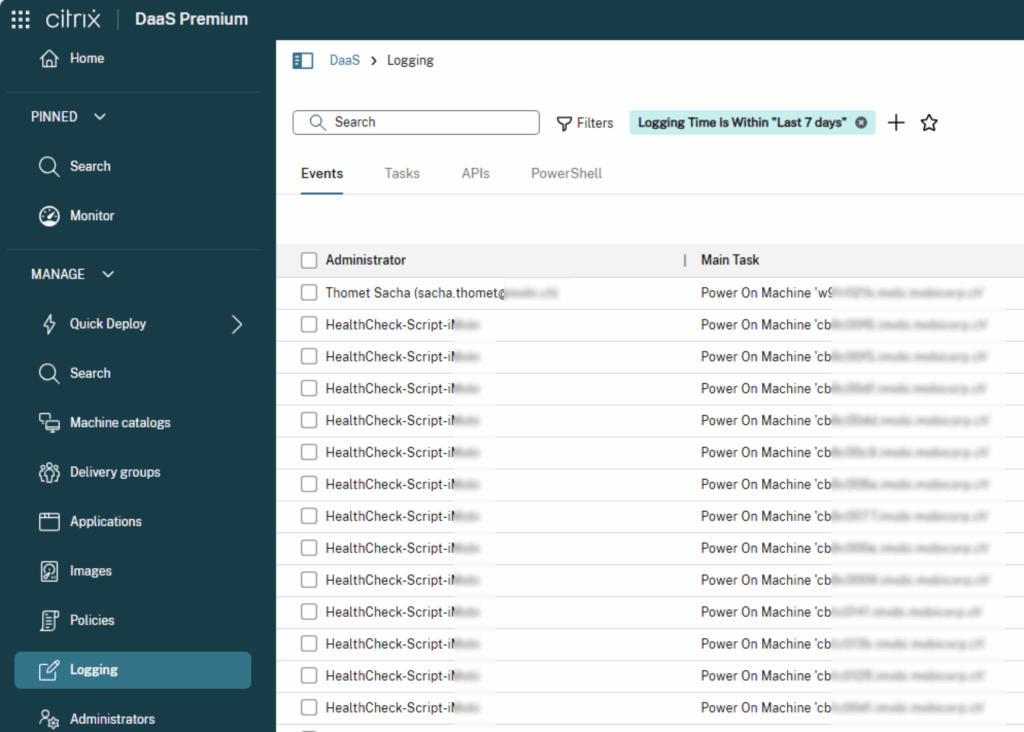
- Verbessertes Audit-Logging: In den API-Logs ist ersichtlich, welcher Service Principal eine Aktion ausgelöst hat – volle Transparenz.
- Reibungslose Migration: Bestehende Secure Clients lassen sich ohne großen Aufwand ersetzen.
Was du jetzt tun solltest
- Falls ihr noch Secure Clients in Citrix Cloud verwendet – jetzt auf Service Principals umstellen:
- Erstelle Service Principals mit minimal notwendigen Rechten (Least Privilege).
- Definiere Ablaufdaten für Secrets und plane eine Rotation.
- Auch Automatisierungen wie Ansible, VM-Bereitstellung etc. sollten auf Service Principals umgestellt werden.
- Nutze die offiziellen Citrix-Dokumentationen und Tools zur Umsetzung.
Nützliche Citrix-Ressourcen
- 🔗 Feature-Ankündigung: „Service Principals to replace Secure Clients in Citrix Cloud“ (30. Januar 2025)
- 🔗 Schritt-für-Schritt-Anleitung: „Get started with Citrix Cloud APIs“ (Mai 2025)
Fazit
Citrix Service Principals bringen moderne Sicherheitsstandards in die Citrix Cloud – mit klar definierten Rechten, ablaufenden Credentials und vollständigem Audit-Tracking.
Ich habe verschiedene Service Principals mit spezifischen Rechten für unterschiedliche Skripte und Anwendungsfälle erstellt.
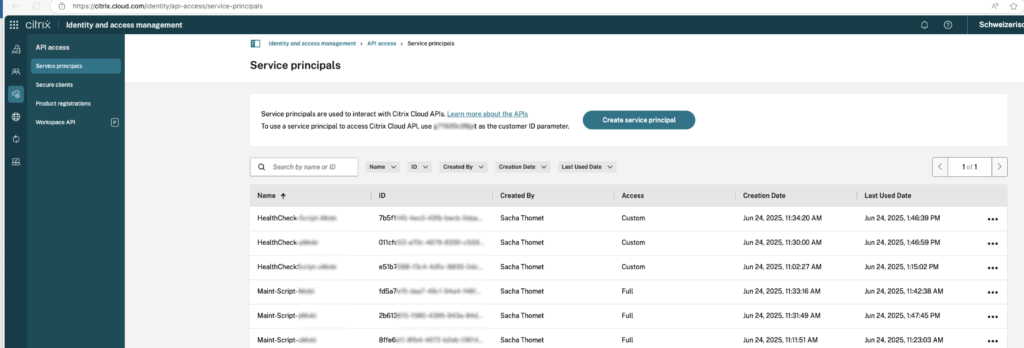
Falls du bisher gezögert hast, weil Secure Clients „einfach laufen“ – jetzt ist der richtige Zeitpunkt, auf eine zukunftssichere Lösung umzusteigen.
Übrigens: Im Log siehst du nun genau, welcher Service Principal aktiv war:
Ich wurde Microsoft MVP – ein paar Gedanken dazu
Heute war einer dieser besonderen Momente: Der Paket-Kurrier hat mir die Microsoft MVP-Trophäe gebracht – gross, schwer, aus echtem Glas. Und ja, sie macht sich ziemlich gut im Regal, gleich neben den anderen Trophäen, die ich über die Jahre aus der End-User-Computing-Welt oder dem Sporttauchen gesammelt habe. Aber diese hier… die ist besonders.

Warum?
Weil sie nicht einfach nur technische Exzellenz auszeichnet. Und ganz ehrlich: Ich bin überzeugt, es gibt viele da draussen, die technisch mehr draufhaben als ich. Leute mit tiefem Spezialwissen, eleganterem Code oder komplexeren Architekturen.
Aber ich bin sichtbar. Ich teile mein Wissen. Ich bringe Menschen zusammen. Ich fördere andere – sei es durch Coachings, Vorträge, der Organisation von Events und der SwissEUC User Group oder durch das einfache Weitergeben von Erkenntnissen in Blogposts, LinkedIn-Beiträgen oder eben auch auf den Social Networks mit kurzlebigem Inhalt wie Twitter oder Bluesky (ja, ich sage immer noch Twitter, auch wenn es X heisst).
Ich glaube, genau das macht einen MVP aus: Nicht, alles zu wissen – sondern das, was man weiss, mit anderen zu teilen. Die Community zu stärken. Den Austausch zu fördern.
Aber: Ich bin nicht allein MVP geworden. Diese Auszeichnung gehört auch meinem Umfeld. Meinen Arbeitskollegen, mit denen ich täglich tüftle, diskutiere und lerne. Meinen Freunden aus der Community, mit denen ich Events organisiere, Ideen spinne und Visionen entwickle. Und meiner Familie, die mich bei all meinen Aktivitäten unterstützt, mich motiviert und mir die Zeit gibt, mich zu engagieren.
Ich bin dankbar – für die Anerkennung von Microsoft. Und für all die Menschen, die mich auf diesem Weg begleiten.
Lasst uns weitermachen. Teilen. Lernen. Besser werden.
– Sacha
Wieso ich meine neue Meta Rayban liebe
Ich war letzte Woche auf einer IT-Konferenz in Barcelona. Ich habe nicht nur viel gelernt, alte Freunde getroffen und neue Leute kennengelernt, sondern auch Inspiration und schöne Erinnerungen mit nach Hause genommen. Ausserdem hatte ich dank meines dänischen Freundes Thomas Poppelgaard die Gelegenheit, die Meta Ray-Ban zu testen, die in der Schweiz noch nicht erhältlich ist. Am Flughafen habe ich mir dann im Ray-Ban-Store eine eigene Ray-Ban Meta gekauft und ich muss sagen, ich bin begeistert. Zudem habe ich zum ersten Mal ein längeres Vlog gemacht, das auf „Schweizer-Englisch“ und Berndeutsch verfügbar ist.
Video auf YouTube in Schweizerdeutsch:
Citrix Workspace App 2307 und FIDO2 Keys
Ich war überaus erfreut, als ich begann, die neue Citrix Workspace App 2307 (noch in der Beta-Phase) zu testen und feststellte, dass Citrix das Verhalten des FIDO2-Schlüssels in der Workspace App für Mac deutlich verbessert hatte. Bisher war die Handhabung des FIDO-Schlüssels unter macOS nur begrenzt möglich, während sie unter Windows besser umgesetzt wurde. Die Release-Notes der neuen Workspace App zeigten tatsächlich, dass in dieser Version an den FIDO-Implementierungen gearbeitet wurde:
Quelle: https://docs.citrix.com/en-us/citrix-workspace-app-for-mac/ear.html (Stand 21.7.23)
Früher habe ich einfach meinen USB-YubiKey in die Session eingebunden und ihn so verwendet. Doch nun ist das nicht mehr nötig. Die Funktion selbst wird nun auf dem Mac abgefragt und weitergeleitet. Wenn ein FIDO-Schlüssel angefordert wird, erscheint der entsprechende Dialog auf meinem Mac, um das Passwort einzugeben.
Ich besitze mehrere YubiKeys und habe auf jedem von ihnen mehrere Passkey-Identitäten – eine für den privaten Gebrauch und eine für geschäftliche Zwecke. Allerdings habe ich festgestellt, dass die neue Funktion mit einem meiner Schlüssel nun Probleme verursacht. Das Problem besteht darin, dass nicht abgefragt wird, welche Identität ich innerhalb der Citrix Session verwenden möchte. Der eine Schlüssel verwendet immer die “richtige” geschäftliche Identität, aber mit dem anderen YubiKey versucht das System, mich mit meiner Gmail-Adresse an den Unternehmensressourcen anzumelden.
Offensichtlich ist die Entwicklung hier noch nicht zu 100% korrekt und abgeschlossen. Deshalb habe ich nach einer Konversation mit Citrix den Befehl erhalten, um diese neue Funktion wieder zu deaktivieren. Bis ich die Passkey-Identität verwenden kann – da ich mehrere Identitäten auf dem Schlüssel habe – werde ich abwarten müssen und meinen USB YubiKey wieder per USB-Passthrough in die Citrix Session einbinden müssen.
Falls du vor dem gleichen Problem stehst, kannst du die FIDO-Funktion mit diesem Befehl im Mac Terminal deaktivieren:
defaults write com.citrix.receiver.nomas Fido2Enabled -bool NO
Update vom 28.08.23: Citrix hat schnell reagiert!
Ab Citrix Workspace App Version 2308 ist es möglich, mehrere Identitäten auf einem FIDO2-Schlüssel zu verwenden und innerhalb des Betriebssystems in der VDA-Maschine auszuwählen, welche verwendet werden soll.
Der SOAP Serivce kann auf einem PVS Server nicht mehr gestartet werden
Nach den letzten monatlichen Microsoft Security Updates war einer meiner PVS Server nicht mehr in der Lade den SOAP Service zu starten. Ich kriegte einen Event 7000 mit der Meldung:
The Citrix PVS Soap Server service failed to start due to the following error: The service did not respond the the start or control request in a timely fashion.

Ich lebe in Bern , und wir Berner sind dafür bekannt alles etwas ruhig wenn nicht sogar langsam anzugehen und uns nicht stressen zu lassen. Wahrscheinlich liegt dies an unserem Dialekt der einen gewissen ruhigen Klang ausstrahlt.
Jedenfalls war meine Idee aus der Meldung, wenn der Service sich gestresst fühlt, geben wir ihm doch einfach mehr Zeit:

Ich habe ein DWORD names ServicesPipeTimeout mit dem Wert 120000 in HKEY_LOCAL_MACHINE\SYSTEM\CurrentControlSet\Control erstellt, dies bedeutet das nun die Services auf diesem Server 2 minuten Zeit haben um zu starten. Nach einem Reboot war die Einstellung aktiv und mein SOAP war wieder da.
Übrigens, der SOAP ist ein zickiges Ding und ich empfehle den Service so zu konfigurieren dass dieser nach einem Absturz automatisch wieder startet.
Wie sein Netzwerk innerhalb Minuten wieder online bringen mit Ubiquiti UniFi Geräten
Vor weniger als einem Monat hatte ich die Idee ein neuer WLAN Access-Point zu kaufen um die Qualität und Möglichkeiten meines Heimdrahtlosnetzwerks zu verbessern. Bis jetzt hatte ich eine Fritzbox welche für den Hausgebrauch schon sehr gut ist. Fritz macht alles, schnelles Drahtlosnetzwerk, DSL Modem, Router, Voice-over-IP, Anrufbeantworter und DECT-Basisstation. Fritz war einfach zum konfigurieren und stabil. Natürlich hätte ich mir noch paar Enterprise Features gewünscht, besonders weil ich in meinem Netz noch meine EUC Spielwiese betreiben und diverse IoT Geräte habe. Aber ehrlich gesagt waren alle mir bekannten professionellen Netzwerkgeräte ausserhalb meines Budgets.
Also war es der Plan einfach das Wifi zu verbessern, ich habe den Ubiquiti UniFi AP-AC-Pro ohne weitere Hintergedanken gekauft. Aber ganz ehrlich, es war eine Einstiegsdroge. Ich sah alle die Möglichkeiten zu einem bezahlbaren Preis und ohne zusätzliche Lizenzkosten. Ich will hier aber kein Bericht über die Ubiquiti Geräte schreiben, dazu gibt es schon einige Posts. Ein guter Post ist der von meinem CTP Kollegen Jason Samuel (englisch): Building a secure high visibility WiFi network using Ubiquiti Networks UniFi gear
Ich kann nun nur sagen dass ich mittlerweile einen Router (UniFi Security Gateway 3P) einen managed Switch (UniFi Switch 16 POE-150W) und zwei Access Points (UniFi AP-AC-Pro and UniFi AP-AC-LR) von Ubiquiti in meinem Netzwerk betreibe. Endlich kann ich mein Netzwerk segmentieren und in mehrere virtuelle Netze unterteilen (VLANs). Für mich macht es das ganze transparenter und hoffentlich sicherer, ganz sicher ist es aber einfacher zu verwalten. Aktuell habe ich 3 Drahtlos-SSIDs und 4 VLANs. Software definiertes Netzwerk ist grossartig und lässt mich dinger tun von welchen ich bisher nur träumen konnte. Wenn ich über alle die Möglichkeiten nachdenke die man machen kann, bin ich mir immer mehr sicher das man sich mehr Sorgen über die Netzwerksicherheit machen sollte … aber das ist eine andere Geschichte …
Der USG 3P, UniFi Security Gateway, kommt mit 3 Anschlüssen. WAN, LAN und Voip. Die Software wird ständig weiter entwickelt und einen Neuheiten kommen erst als Beta-Funktion rein. So auch die Möglichkeit das der Voip-Port als WAN2 definiert werden kann:

 Diese Funktion macht es möglich wie der Name sagt den Voip Anschluss als zweiten WAN Link zu benutzen, entweder als Ausfallsicherung (Failover) oder als ausgewogenes LoadBalancing (Weighted LB). Natürlich ist dies für den Heimgebraucht nicht der gewöhnliche Fall, kann aber für kleinere Firmen oder Aussenbüros eine interessante Option sein.
Ich habe momentan nur eine Verbindung in’s Internet, eine Verbindung über das TV-Kabel vom Anbieter Quickline mit 250M down- und 25M Upload. Wenn das Internet mal ausfällt kann ich mir mit einem 4G Hotspot von Huawei aushelfen auf welchen ich mit meinem Laptop verbinde.
 Letzten Samstag , genau als ich mit meiner Spielwiese „rumgebastelt“ habe, ist meine Kabelinternet-Verbindung unterbrochen. Ein Neustart des Routers brachte nichts. Dann habe ich entschieden mir nun dieses oben genannte Feature genauer anzuschauen, ich hatte zwar keine zweiter Internetleitung aber eben mein 4G Router und dann kam mir in den Sinn das ich doch noch ein Zyxel Reise RouterNBG2105 in der Schublade habe. So habe ich den 4G-Wifi Router eingeschaltet, den Reise-Router darauf verbunden und diesen anschliessen mit einem Cat5-Kabel an den freien Port des USG gehängt welches ich von Voip auf WAN2 umstellte. Innerhalb 30 Minuten war ich wieder mit meinem gesamten Netzwerk zurück online.

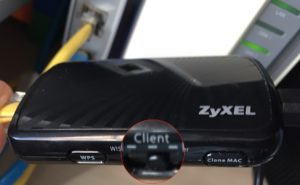
Auf WAN2 kann also irgendwas rein kommen das Internet bietet, in meinem Fall wird eine IP per DHCP vom WiFi router zugewiesen. Natürlich musste ich die um die Verbindung vom Zyxel NBG2105 zum 4G-Wifi herzustellen das NBG2105 zuest kurz per Kabel an mein Laptop hängen. Das wichtigste bei diesem Konstrukt ist es beim NBG2105 den Schalter auf Client zu stellen.
Statt des Zyxel NBG2105 könnte hier natürlich jedes Gerät sein das aus WLAN das Internet auf LAN bringt, also auch ein RaspberryPi oder ein alter Comptuer. Oder wer es richtig machen will für eine dauernde Installation mit einer Mobile Simkarte nimmt gleich ein 4G-Router mit Kabelanschluss.
Natürlich ist die Geschwindigkeit von 4G nicht annähernd so schnell wie mein Kabelinternet, aber definitiv besser als Offline zu sein:
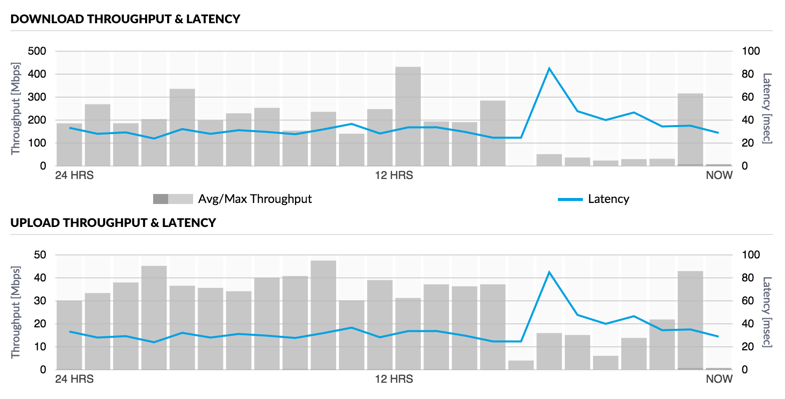
Auch Netflix schauen am AppleTv war kein Problem!
Und nun habe ich nicht nur die Lösung „Wie innerhalb Minuten wieder online zu sein“ sondern kann es auch für ein „bleib immer online“ verwenden.
Von Windows 10 zu Windows 10 mit installiertem Citrix Virtual Desktop Agenten
Einführung, meine Beziehung zu Windows 10
Die Firma für welche ich arbeite, Die Mobiliar, hat bereits sehr früh mit der Integration von Windows 10 gestartet. Bereits im Frühling 2016 wurde Windows 10 sowohl auf physischen Geräten wie auch den virtuellen Desktops ausgerollt. Wir stellen unseren Citrix XenDestkop User zwei verschiedene Typen von VDIs zur Verfügung, einerseits nicht-persistente gepoolte Desktops, andererseits dedizierte persistente Desktops. Beide Typen werden mit Citrix XenDesktop 7.x zu Verfügung gestellt.
Die Arbeit als Ealry-Adopter mit so neuen Betriebssystemen ist zwar äusserst interessant, kann aber an gewissen Tagen einem den letzten Nerv rauben. Windows 10 zum laufen bringen ist eines, aber jede spezielle Komponente die man hinzufügt mach das ganze Komplexer. So wird es schwieriger wenn oben auf Windows 10 noch Citrix XenDesktop kommt und zum ganzen am Ende eventuell noch eine spezielle authentisierung mit Smart Cards.
Ich durfte bereits an der E2EVC in Rome über dieses Thema berichten: The stony road of a VDI migration from Win7 to Win10
Neues Kapitel
Nun geht die Geschichte in die nächste Runde, die erste Version von Windows 10 die wir ausgerollt haben war der Build 1511, nun ist das aktuelle Projekt der Upgrade zum anniversary update (1607). Für die gepoolten desktops ist es fraglos das wir auf grüner Wiese beginnen. Einen Neubau für die dedizierten Desktops wird aber nicht akzeptiert.
Ich war gespannt wer im gleichen Boot sitzt und habe somit diesen Twitter Poll erstellt:
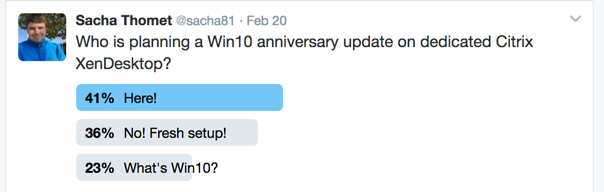
36% installieren einfach Neu … Mutig? Oder einfach der neue Ansatz?
Ich verrate hier mal 2 Geheimnisse:
- Der Upgrade von Windows 10 z.B. 1511 nach 1607 lässt sich mit einem Installierten Citrix Virtual Desktop Agent (VDA) nicht durchführen!
- Die Deinstallation des Citrix VDA schlägt in den meisten Fällen fehl …
Zuerst die guteNachricht: Citrix ist sich bewusst das die Deinstallation des VDA’s problematisch ist, sonst würde es wohl kein VDA Cleanup Utility geben:
VDACleanupUtility.exe (https://support.citrix.com/article/CTX209255)
dann die schlechte Nachricht: Das VDACleanupUtility.exe (VCU) muss als Benutzer laufen, es benötigt einen Neustart und eine Nachfolgende Anmeldung mit dem vorangehenden Benutzernamen.
Diese Tatsache macht die Automatisierung nicht ganz so einfach.
Mit der Hilfe von meinem CTP Kollegen Stephane Thirion und meinen Kollegen bei der Mobiliar war ich in der Lage folgenden Guide zu erstellen, wie ein Weg zur Automatisierung des Windows 10 Build updates aussehen kann.
Das wichtigste daran ist das automatisierte entfernen des Virtual Desktop Agents.
Task Sequence für SCCM
Diese Anleitung bildet die Task Sequenz in Microsoft System Center ab, aber die folgenden Schritte lassen sich selbstverständlich auf mit anderen Enterprise Softwareverteilungen bewerkstelligen.
Upgrade Steps – Overview 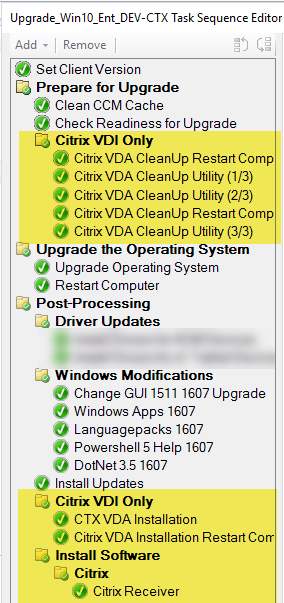 |
Die Citrix VDI spezifischen teile sind in gelb markiert, in diesem Guide wird nur auf diese fokussiert.
Die abgebildete Tasksequenz wird zur Aktualisierung aller unserer Windows 10 Installationen verwendet darum wird in der Sequenz entschieden ob es sich um eine VDI handelt oder nicht. Nach der Betriebssystemaktualisierung wird der VDA mittels dem existierenden Softwarepaket wieder installiert. Weil der Windows Update auch die Citrix Receiver Installation verschiesse wird auch dieser zum Schluss neu installiert. Der schwierigste Teil am ganzen ist die saubere Deinstallation des VDAs, worum es hier in der Tiefe geht. |
| VDI sein oder nicht sein – das ist hier die Frage Weil nur eine Task Sequenz für den Update aller Geräte verwendet wird, checken wir zu begin ob der VDI Teil nötig ist. Dazu fragen wir einen Key ab der nur vorhanden ist wenn der VDA installiert ist. |
 |
| Ein reboot tut immer gut
Manchmal fordert das VDACleanupUtility zu beginn einen Reboot, darum machen wir diesen bevor wir wirklich mit dem Cleanup starten. |
 |
| Erster Schritt der VDA Entfernung
Das VDACleanupUtility soll im stillen Modus gestartet werden und der Neustart soll unterdrückt werden:
Das zu auf dem Screenshot sichtbare „Paket“ ist nur die „Verpackung“ der VDACleanupUtility.exe |
 |
|
Nun muss die Post-Neustart-Aktion aus der Registry geputzt werden:
|
 |
| Nun darf der Neustart gemacht werden |  |
|
Cleanup Tool wieder starten diesmal wieder im stillen Modus (/silent) aber auch mit dem Parameter dass der Reboot nun passiert ist (/reboot). Es ist etwas verwirrend, aber der /reboot löst keinen Reboot aus! Es gibt dem Cleanup-Tool nur die Phase an!
|
 |
| Nun kommen alle Update Schritte die man machen will, zu diesem Zeitpunkt sollte man auch Treiber installieren, also bei virtualisierten Umgebungen Hypervisor Tools wie XenTools, VMwareTools, etc. |
|
| Nun wird der VDA wieder installiert |  |
| Und der Citrix Receiver re-installiert
Wie schon erwähnt verschiesst das Update den Receiver, darum wird dieser hier neu Installiert, selbstverständlich mit einem vorrangigen Cleanup |
 |
Ich möchte hier nochmals Stephane Thirion (https://www.archy.net) für die Tipps betreffend der deinstallation des VDAs danken. Weiter möchte ich an dieser Stelle aber auch meine Kollegen Stefan Moser und Thomas Hahnel der Mobiliar erwähnen welche für die Erstellung dieses Artikels mit ihrem SCCM Knowhow und Ihrer Geduld zum testen unverzichtbar waren.
Update Herbst 2017:
Mit der im September 2017 erschienenen Verison des Cleanup Toola ist es möglich ein unbeaufsichtigter Cleanup laufen zu lassen, siehe https://support.citrix.com/article/CTX209255 .
Weiter hat sich gezeigt dass der Update von 1607 nach 1703 oder 1709 auch mit installiertem VDA funktioneren kann.
Update November 2017:
Nun exisitiert ein Citrix Artikel: „How to Run the VDA Cleanup Utility with SCCM Task Sequences“: https://support.citrix.com/article/CTX229801
IoT – schöne neue Technologiewert | neue MyStrom Smart Devices
 Wer mich kennt weiss das es in meinem Leben mehr gibt als nur Citrix Zeugs, ich bin auch ein Fan von IoT oder Enthusiast der Heimautomatisierung.
Seit schon einigen Jahren nutze ich Philips Hue, Netatmo und auch andere Gadgets welche mein Leben vereinfachen sollen. Oder anders gesagt Probleme lösen welche ich ohne die Technik nicht hätte. Einige meiner Nachbaren denken auch schon ich hätte eine Geliebte die Alexa heisst und ich sei manchmal ziemlich grob zu ihr …
In der Vergangenheit habe ich mich schon mal über den MyStrom Wifi Switch gebloggt im Artikel Steure ein MyStrom Wifi Switch mit einem Schalter oder Ein weiteres LaMetric IoT Script – Stromsteuerung.
Das spezielle bei den MyStrom Wifi Switches ist dass dieses für die Schweiz funktionieren. Wir haben hier in der Schweiz nicht die sonst in Europa gebräuchlichen Steckdosen. Aus diesem Grund ist MyStrom wohl auch eher ein Nischenprodukt mit einem relativ kleinen Markt, ich finde dies sehr Schade weil die Produkte von MyStrom echt gut sind!
Da ich eben etwas mehr raushole stehe ich ab und zu auch in Kontakt mit Personen hinter MyStrom. Und WOW, heute habe ich ein Paket von MyStrom erhalten dass es in sich hat. Die MyStrom Glühbirne und der MyStrom WiFi Button darf ich, ziemlich exklusiv, vor allen anderen antesten. Ich finde dies besonders spannend, da ich bereits ähnliche Produkte bei mir im Einsatz habe. Als Glühbirne leuchten bei mir bereits einige Philips Hue und in der Garage, wo ich zwar WLAN habe aber die Hue-Bridge nicht hin reicht spendet eine SengLed Boost Licht.
Auch als universeller Button habe ich bereits ein Amazon IoT Button im Einsatz, diesen benutze ich nach etwas basteln als Trigger für IFTTT.
In diesem Artikel möchte ich also die neuen Geräte von MyStrom geben das testen was schon auf dem Markt ist.
Vergleich Smarte Glühbirne:
myStrom WiFi Bulb
- 39.- CHF (Farbig)
- Color
- E27
+ Hat eine REST API die via HTTP erreichbar ist
+ Zeigt Stromverbrauch
+ sehr echte, schöne Farben!
– Nur 600 lm
– Die Glühbirne wird ziemlich heiss, 52,9°C nach einem 30min test.
Philips Hue
- 69.- CHF (Farbig)
- 20.- CHF (Weiss)
- E27 and GU10 verfügbar
+ Verwendet das universelle ZigBee Protokoll
+ Gibt bis 806 lm von sich
– Ein zusätzliches Gerät, names „Bridge“ ist nötig
– Farben sind nicht so satt
– ZigBee Brücke hat eine eher limitierte Reichweite, somit kann ich in meiner Garage keine Hue betreiben
– Die „Glühbirne“ wird ziemlich heiss, 62,5°C nach einem 30min test.
SengLed Boost
- 59.- CHF (Weiss)
- E27
+ Funktioniert zusätzlich als Wireless Wifi Repeater
– nur 470 lm
IKEA TRÅDFRI
LED-Lampe E27 1000 lm Weiss
- 14.95 CHF (Weiss)
- Farbig ebenfalls erhältlich aber nicht mit 1000lm
- Nimmt 12,4 Watt
- Ist kompatibel mit der Hue-Bridge und der neusten Firmware und eventuell Drittsoftware.
+ hellste und günstigste LED-Lampe
– Die „Glühbirne“ wird ziemlich heiss, 84,9°C nach einem 30min test.
Fazit: Es gibt nicht DIE beste smarte Glühbirne, es hängt immer vom Anwendungsfall ab. Was ist wichtig, wie viel darf es sein und was soll es kosten. Falls schon ein Philips Hue Ökosystem existiert macht es wahrscheinlich Sinn weiterhin darauf zu setzen. Eine MyStrom Glühbirne kann falls WLAN vorhanden ist, ein Hue-System ergänzen. Wenn man nur eine einzelne smarte Glühbirne braucht wird MyStrom das richtige sein. Die Sengled Boost bietet keine APIs und es war nur mit etwas reverse Engineering möglich diese in die Hausautomation aufzunehmen .

Vergleich Smart Button:
MyStorm WiFi Button
- 25.- CHF
+ Verfügbar in der Schweiz
+ Battery aufladbar
+ Von Haus aus IFTTT kompatibel
+ 3 Drück Patterns
+ Schnelle Reaktionszeit (< 2sec to toggle a Switch)
Amazon IoT Button
- 19.90$
– Nur für Amazon Prime customers
– Batterie nicht austauschbar
– Reaktionszeit relativ lange
+ IFTTT nur mit etwas basteln möglich
+ 3 Drück Patterns
Hue Tap
- 69.-
NICHT GETESTET!
– braucht eine Brigde
+ Brauch keine Batterie
+ 3 Knöpfe
Hue Dimmer Switch
- 29.-
– braucht eine Brigde
– reagiert sehr schnell
– nur für die Steuerung von Geräten im Hue-Ecosystem (Glühbirnen) zu verwenden, kein IFTTT.
Conclusion: Für die meisten Heimautomatisierer ist der MyStrom Wifi button die beste Wahl, das Konfigurieren des AWS IoT button ist eher „advanced“. Mir persönlich passt es nicht dass der Amazon IoT Button keine austauschbare Batterie hat. Für grössere Hue Installationen sind diese Switches sicher gut geeginet.
StoreFront – Erneut einloggen ohne schliessen des Browsers
Mit Citrix StoreFront ist es möglich sich per Smart Card an dem Web Receiver anzumelden, jedoch ist es ein Sicherheitsfeature dass man nach dem Abmelden von der StoreFront Webseite der Browser geschlossen werden muss.
Ärgerlich für Leute, zum Beispiel Admins, die sich mit verschiedenen Konten an und abmelden wollen. Noch mehr ärgerlich wenn man viele Tab’s im Browser offen hat die man nicht schliessen möchte.
Nach der Abmeldung vom StoreFront sieht man diese Meldung:

Sie haben sich erfolgreich abgemeldet. Schliessen Sie den Browser, um Ihr Konto zu schützen.
Wie die Meldung sagt handelt es sich um eine Sicherheitsfunktion und nicht um eine Fehler… Aber nicht in jedem Fall ist ein wieder anmelden ein Sicherheitsproblem. Beispielsweise wenn Smart Cards zwingend auch zum anmelden an der VDI nötig sind, ist ein wieder anmelden an der Webseite durchaus unproblematisch.
Im Rahmen des CTP Programms habe ich angefragt diese Funktion zu verbessern und dem StoreFront Administrator die Möglichkeit zu geben diese Funktion zu deaktivieren. Mein Wunsch wurde erhört und mit StoreFront 3.8 wurde das das Feature implementiert, jedoch vorerst nur „unter der Haube“ und ohne ein Punkt im GUI.
Feng Huang, Principal Software Architect bei Citrix und Verantwortlich für StoreFront hat mir nun die Information gegeben wie es konfiguriert wird. Diese Info darf ich nun auch hier publizieren:
Alles was gemacht werden muss, ist die Zeile CTXS.allowReloginWithoutBrowserClose = true in die Datei C:\inetpub\wwwroot\Citrix\YOURSTORE\custom\script.js einzufügen.
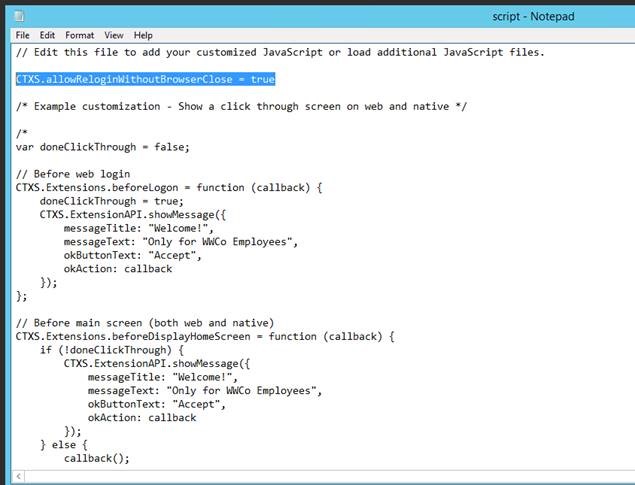
DANKE Citrix das ihr auf uns hört und spezielle Wünsche umsetzt.
PowerManagement für dedizierte Citrix desktops? Klar mit Tags!
Habt ihr Tags bereits für XenApp & XenDesktop im Einsatz? Vielleicht gäbe es den einen oder anderen guten Anwendungsfall. Tags zu Resourcen, in meinem Fall virtuellen Desktops, können sehr mächtig sein speziell in Kombination mit Power Shell scripts. Es ist möglich Aktionen abhängig der Tags zu machen. Natürlich können Tags auch verwendet werden als Filter für Citrix Richtlinien (Policies) was ich auch als sehr hilfreich erachte.
Ich hatte das Problem das ich eine Bereitstellungsgruppe hatte mit dedizierten Windows 10 desktops und für dedizierte Desktops gibt es bekannter weise kein Power Management. Eigentlich ist ein Power Management dazu auch obsolet da herunter gefahrene Maschine beim anklicken im StoreFront wieder gestartet werden. Das Problem in unserer Umgebung ist jedoch das gewisse Desktops auch anders als über StoreFront angegangen werden und somit ausgeschaltete Maschinen ein Problem sind.
Wird eine Maschine somit herunter gefahren endet das in einem Incident Ticket.
Meine Lösung zu diesem Problem ist es, das ich diese speziellem Maschine mit einem tag „AlwaysOnline“ im Studio versehe. Weiter habe ich dann das nachfolgende kleine Script geschrieben welches auf dem Delivery Controller alle 15 Minuten per Scheduled Task gestartet wird:
param([string]$tags=$(throw "Tag parameter is required"), [string]$poweroperation=$(throw "Power operaton parameter is required"))
#==============================================================================================
# Created on: 09.2016 Version: 0.2
# Created by: Sacha Thomet
# File name: PowerOperation-DependingMachineTags.ps1
#
# Description:  This is a Powershell to change the PowerState of VDI's or XenApp Servers in
#               a PowerManaged XenDesktop 7.x environment accodring to Tags.
#
# Prerequisite: None, a XenDesktop Controller with according privileges necessary
#
# Call by : Manual  or Scheduled Task
#==============================================================================================
# Load only the snap-ins, which are used
if ((Get-PSSnapin "Citrix.Broker.Admin.*" -EA silentlycontinue) -eq $null) {
try { Add-PSSnapin Citrix.Broker.Admin.* -ErrorAction Stop }
catch { write-error "Error Get-PSSnapin Citrix.Broker.Admin.* Powershell snapin"; Return }
}
# Change the below variables to suit your environment
#==============================================================================================

$maxmachines = "1000" # as default only 250 records, this increase it to 1000
#$tags = "AlwaysOnline" # if you comment out the param line you can have the tag here
#$poweroperation = "TurnOn"  # if you comment out the param line you can have the poweroperation here


$machines = Get-BrokerMachine -MaxRecordCount $maxmachines | Where-Object {$_.tags -eq $tags }


foreach($machine in $machines)
{
$machinename = $machine | %{ $_.MachineName }
Write-Host "Action $poweroperation will be performed for $machinename  "
New-BrokerHostingPowerAction  -Action $poweroperation -MachineName $machinename
}
Ich weiss ich weiss … dies ist ein sehr ungewöhnlicher Anwendungsfall, aber das Script Konstrukt soll in erster Linie aufzeigen was mit Tags möglich ist, die Möglichkeiten sind fast unbegrenzt!
Mein Beispielscript auf GitHub: PowerOperation-DependingMachineTags.ps1

