Monats-Archive: März 2026
Windows App auf dem iPhone mit Maus-Support und das Problem mit dem Auto-Lock
Stell dir vor: das Zimmer, das du normalerweise als Homeoffice nutzt, dient gleichzeitig als Gästezimmer, und dein Gast schläft dort um 7 Uhr morgens noch tief und fest. Du musst aber trotzdem arbeiten. Also greifst du zum iPhone, zur Surface Arc Mouse, zum Logitech K830 Keyboard, startest die Windows App, spiegelst alles per AirPlay auf den Wohnzimmer-TV und hast plötzlich einen vollwertigen Windows-Desktop auf dem Sofa. Ganz ohne Laptop.
Das war mein Setup heute Morgen. Die Surface Arc Mouse habe ich gestern erhalten, gleich mit dem Setup gespielt und dabei auch direkt den Firmware-Update-Prozess durchlaufen. Es funktioniert überraschend gut, sobald man das Sleep-Problem gelöst hat.
Teil 1: Surface Mouse auf iOS. Preview, aber es funktioniert.
Microsoft hat die Surface Mouse-Unterstützung still und leise in die Windows App auf iOS eingebaut. Das Feature befindet sich aktuell im Preview und wird nur für bestimmte Geräte und Firmware-Versionen unterstützt. Hier ist die Schritt-für-Schritt-Einrichtung.
Unterstützte Geräte
- Surface Mouse
- Surface Arc Mouse
Voraussetzungen
- iPhone 15 oder neuer mit aktiviertem Bluetooth
- Ein Windows-PC mit den neuesten Windows-Updates
- Eine unterstützte Surface Mouse
Schritt 1: Firmware-Update (nicht vergessen)
Bevor überhaupt etwas funktioniert, braucht die Maus ein Firmware-Update. Und hier eine freundliche Erinnerung an alle Apple-Fans: Das Update lässt sich ausschliesslich über einen Windows-PC durchführen. Nicht iPhone. Nicht iPad. Windows. Ihr wurdet gewarnt.
Die benötigten Firmware-Versionen und Download-Links für Surface Mouse und Surface Arc Mouse sind in der Microsoft-Dokumentation aufgeführt. Das MSI-Paket im Administrator-Modus auf einem Windows-PC ausführen, die Maus per Bluetooth verbinden und dann 10 Minuten lang gar nichts tun. (Ja, wirklich. Zehn Minuten. Firmware hat es nicht eilig.)
Schritt 2: Mit dem iPhone koppeln
Einstellungen > Bluetooth und die Maus aus der Liste der verfügbaren Geräte auswählen.Schritt 3: In der Windows App verwenden
Die Windows App öffnen, eine AVD- oder Cloud-PC-Session starten, und die Maus wird automatisch erkannt. Keine weitere Konfiguration notwendig. In der Remote-Session erscheint ein echter Windows-Cursor. Es fühlt sich tatsächlich an wie am Schreibtisch sitzen.
Teil 2: Das Problem. Das iPhone schläft ein.
Hier ist der Haken, den niemand erwähnt. Wer Maus und Keyboard für die Remote-Session nutzt, berührt den iPhone-Bildschirm nicht. Und iOS sieht in seiner unendlichen Weisheit keinerlei Bildschirmaktivität und sperrt den Bildschirm nach dem Auto-Lock-Timeout.
Die AVD-Session läuft weiterhin auf dem Server. Aber man schaut auf den Sperrbildschirm. Alle paar Minuten.
Die gute Nachricht: Es gibt mehrere Möglichkeiten, damit umzugehen. SimplyMac bietet eine gute Übersicht aller Optionen: How to Keep an iPhone from Sleeping. Hier sind die praktischsten für unseren AVD-Use-Case:
Option A: Maus bewegen? Geht, aber will ich das wirklich???
Ja das geht, in meinem Fall darf ich einfach die Maus nicht länger als 30 Sekunden in Ruhe lassen, sonst sperrt es… nicht praktikabel
Option B: Auto-Lock auf Maximum verlängern
Standardmässig sperrt iOS den Bildschirm nach 30 Sekunden Inaktivität. Unter Einstellungen > Anzeige & Helligkeit > Automatische Sperre kann man das auf „NIE“ einstellen oder in meinem Fall, da mein Gerät mit MDM Policies konfiguriert ist, auf maximal 5 Minuten verlängern. Das gibt etwas mehr Spielraum, löst das Problem bei längeren Sessions aber nicht vollständig.
Sicherheitshinweis: Je länger der Auto-Lock-Timeout, desto länger bleibt das iPhone entsperrt und zugänglich, wenn man es unbeaufsichtigt lässt. Im Heimumfeld ist das meist kein Problem, aber in öffentlichen oder geteilten Räumen sollte man das im Hinterkopf behalten.
Option C: Geführter Zugriff (Guided Access)
Ein iOS-Bedienungshilfen-Feature, das das iPhone auf eine einzelne App beschränkt und den Bildschirm am Einschlafen hindert. Aktivierung unter Einstellungen > Bedienungshilfen > Geführter Zugriff, dann dreifach auf den Seitenknopf klicken, wenn die Windows App offen ist. Etwas mehr Aufwand beim Einrichten, aber zuverlässig für längere Sessions.
Option D: iOS Shortcuts-Automation (für Fortgeschrittene)
Wer es vollautomatisch möchte: Mit der Kurzbefehle-App lässt sich eine Automation erstellen, die die automatische Sperre auf „Nie“ setzt, wenn die Windows App geöffnet wird, und beim Schliessen wieder auf den normalen Wert zurücksetzt. iOS Kurzbefehle unterstützt App-öffnen- und App-schliessen-Trigger, ein elegantes Zwei-Automationen-Setup für alle, die sich mit der Kurzbefehle-App auskennen.
Hey Microsoft, noch eine Sache
Bis dahin: Auf 5 min stellen und ab und zu den Touchscreen betatschen und das Wohnzimmer-Office-Setup geniessen. Der schlafende Gast ist optional, ist aber ein guter Grund mit diesem Anwendungsfall zu bluffen.
Microsoft Teams auf dem Mac in AVD / Windows 365: SlimCore-Optimierung jetzt in Public Previev
Wer mich kennt, weiss: Ich nutze seit 2006 privat ausschliesslich Mac. Nicht weil ich ein Apple-Fanboy bin, sondern weil es für mich schlicht das bessere Werkzeug ist. Und wer sich in der EUC-Welt auskennt, weiss auch, dass das nicht immer einfach war. macOS hat neue Features immer etwas später erhalten. Mit Lösungen wie Microsoft Azure Virtual Desktop (AVD) oder Windows 365 lässt sich auch vom Mac aus gut auf Unternehmensumgebungen zugreifen, und auch hier hat sich das in den letzten Monaten massiv verbessert.
Aber bei Microsoft Teams in der VDI-Umgebung hatte ich mit dem Mac immer leicht das Nachsehen. Unter Windows funktionierte die Teams-Optimierung mit AVD seit Jahren solide. Auf dem Mac hingegen lief man auf die ältere WebRTC-basierte Optimierung, ohne die neueren Features, die Windows-Nutzer längst kannten. Dieses Ungleichgewicht ändert sich jetzt, zuerst als Public Preview.
Was steckt dahinter?
Mit der neuen VDI-Lösung für Teams (intern auch „VDI 2.0“ genannt) hat Microsoft die bestehende WebRTC-Optimierung durch eine neue Medien-Engine namens SlimCore ersetzt. SlimCore ist dieselbe Engine, die bereits im nativen Teams-Desktop-Client für Windows steckt. Das Ziel ist klar: echte Feature-Parität zwischen dem nativen und dem virtualisierten Teams-Client, unabhängig vom Endgerät.
Für Windows-Endpunkte ist SlimCore seit Ende 2024 generell verfügbar. Seit Frühjahr 2026 befindet sich die Unterstützung für macOS-Endpunkte in der offiziellen Public Preview, für AVD- und Windows 365-Umgebungen.
Die offizielle Referenz dazu: Microsoft 365 Roadmap ID 502524 sowie die Microsoft Learn Dokumentation zur neuen VDI-Lösung.
Wichtig: MAU-Version, nicht der App Store
Hier gibt es eine Besonderheit, die leicht übersehen wird:
MAU steht für Microsoft AutoUpdate, den Update-Mechanismus von Microsoft für macOS-Apps. Die MAU-Version der Windows App wird direkt von Microsoft bezogen, nicht über den App Store. Wer bisher die App Store-Version nutzte, muss für die neue Optimierung wechseln. Die Mindestversion ist Windows App für Mac 11.3.2.
Voraussetzungen im Überblick
| Komponente | Mindestversion |
|---|---|
| Windows App für Mac (MAU-Version) | 11.3.2 |
| Microsoft Teams im AVD/W365 | 24193.1805.3040.8975 |
Public Preview aktivieren: Admin-Schritte
Die Aktivierung der Public Preview erfolgt über eine Teams Update Policy im Teams Admin Center, derselbe Mechanismus, der für alle Teams-Vorschau-Features verwendet wird.
... > Einstellungen > Info über Teams > Frühzeitiger Zugriff aktivieren und Teams neu starten.
Wie erkenne ich, ob die Optimierung aktiv ist?
Im virtualisierten Teams-Client unter ... > Einstellungen > Info über Teams:
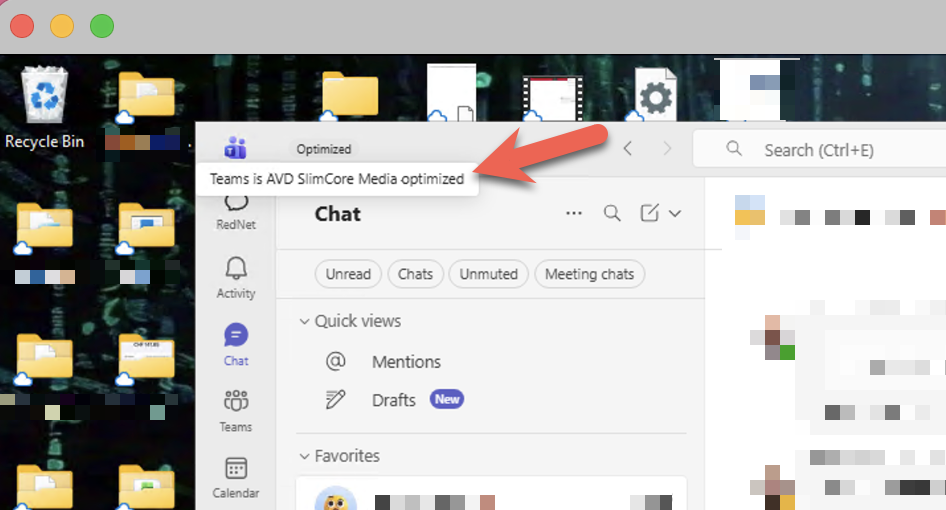
AVD SlimCore Media Optimized
Neue Optimierung aktiv. Alles gut.
AVD Media Optimized
Legacy WebRTC-Optimierung aktiv. Noch nicht auf SlimCore umgestellt.
AVD Media not connected
Keine Optimierung aktiv.
Neuere Teams-Versionen zeigen zudem einen VDI-Statusindikator direkt oben links in der Benutzeroberfläche, kein Suchen mehr in den Einstellungen.
Fazit
Für Mac-Nutzer in AVD/Windows 365-Umgebungen ist das ein echter Fortschritt. Die SlimCore-Optimierung bringt Features wie 1080p-Video, Gallery View 3×3/7×7, Hardware-Beschleunigung und deutlich bessere Performance, alles Dinge, die Windows-Nutzer schon kannten. Dass das nun auch für den Mac kommt, freut mich persönlich sehr.
Es ist vorerst eine Public Preview, also mit entsprechender Erwartungshaltung testen. Aber der Weg stimmt.
Offizielle Links
📄 Microsoft Learn: Neue VDI-Lösung für Teams
🗺️ Microsoft 365 Roadmap: ID 502524
Alle Informationen in diesem Artikel basieren auf öffentlich verfügbaren Informationen von Microsoft.

